


Cada año millones de personas toman la decisión de cambiar de Android a iPhone. La razón puede ser la larga vida útil del software de Apple, la privacidad, la integración con otros dispositivos Apple o, simplemente, el deseo de probar algo nuevo. Sea cual sea el motivo, el proceso es más sencillo de lo que parece.
En esta guía encontrarás todo lo que necesitas saber: desde la preparación inicial hasta la transferencia de datos, pasando por WhatsApp, aplicaciones equivalentes y consejos para adaptarte a iOS desde el primer día.
Tabla de contenidos
- Antes de empezar: qué debes preparar
- Método 1: Usar la app "Trasladar a iOS" (recomendado)
- Método 2: Transferir datos manualmente
- Cómo pasar WhatsApp de Android a iPhone
- Apps equivalentes en iOS
- Consejos para adaptarte a iOS
- Qué iPhone comprar si vienes de Android
- Preguntas frecuentes
Antes de empezar: qué debes preparar
Antes de encender tu nuevo iPhone, dedica unos minutos a dejar el terreno preparado. Un poco de planificación evita sorpresas desagradables.
Haz una copia de seguridad en Android
La copia de seguridad es el seguro de vida del cambio. Sigue estos pasos:
- Abre Ajustes en tu teléfono Android.
- Ve a Sistema (o Cuentas y copia de seguridad, según el fabricante).
- Selecciona Copia de seguridad y activa la copia en Google One o en el servicio de tu fabricante.
- Espera a que la copia se complete antes de continuar.
Con esto, tus contactos, calendarios y ajustes de aplicaciones quedan seguros en la nube de Google, a los que podrás seguir accediendo desde tu iPhone con las aplicaciones de Google.
Comprueba la compatibilidad de tus aplicaciones
La gran mayoría de aplicaciones populares están disponibles tanto en Android como en iOS: WhatsApp, Instagram, Spotify, Gmail, Google Maps, Netflix y casi cualquier otra app que uses a diario. Las excepciones son aplicaciones muy específicas de fabricante o apps regionales poco conocidas.
Para comprobarlo, busca el nombre de la app en la App Store antes de hacer el cambio.
Carga ambos dispositivos
La transferencia puede durar entre 20 minutos y varias horas, dependiendo de la cantidad de datos. Conecta ambos teléfonos a su cargador antes de empezar. Si alguno se apaga a mitad del proceso, tendrás que comenzar desde cero.
Método 1: Usar la app "Trasladar a iOS" (recomendado)
Apple ofrece una aplicación gratuita para Android llamada "Trasladar a iOS" que es, con diferencia, la forma más cómoda de hacer el cambio. Esta app crea una red Wi-Fi privada entre los dos teléfonos y transfiere los datos de forma directa, sin necesidad de cables ni ordenadores.
Qué datos transfiere
- Contactos
- Historial de mensajes (SMS)
- Fotos y vídeos
- Marcadores del navegador
- Cuentas de correo y calendarios
- Aplicaciones gratuitas de la App Store (si están disponibles)
Los datos de aplicaciones de terceros (incluido WhatsApp) requieren pasos adicionales que explicamos más adelante.
Paso a paso
- Descarga "Trasladar a iOS" desde Google Play en tu teléfono Android.
- Enciende tu nuevo iPhone y sigue la configuración inicial hasta llegar a la pantalla "Apps y datos".
- Elige la opción "Trasladar datos desde Android".
- En tu iPhone aparecerá un código de diez dígitos.
- Abre la app "Trasladar a iOS" en tu Android y pulsa Continuar.
- Acepta los términos y condiciones, luego pulsa Siguiente.
- Introduce el código de diez dígitos que aparece en tu iPhone.
- Los dos dispositivos se conectarán entre sí. Elige los contenidos que quieres transferir y pulsa Continuar.
- Espera a que la barra de progreso del iPhone indique que la transferencia ha finalizado. No interrumpas la conexión.
- Pulsa Listo en el Android y completa la configuración de tu iPhone.
El tiempo de transferencia varía según la cantidad de fotos y vídeos. Una colección de 10 GB puede tardar entre 30 y 60 minutos.
Método 2: Transferir datos manualmente
Si ya has configurado tu iPhone o prefieres controlar exactamente qué se transfiere, puedes mover cada tipo de dato de forma manual.
Contactos: Google Contacts
Este es el método más sencillo para los contactos. Si tienes tus contactos sincronizados con una cuenta de Google (lo habitual en Android):
- En tu iPhone, ve a Ajustes y desplázate hasta tu nombre.
- Pulsa iCloud y activa la sincronización de contactos si no está activa.
- Añade tu cuenta de Google: ve a Ajustes > Correo > Cuentas > Añadir cuenta > Google.
- Inicia sesión con tu cuenta de Google y activa la sincronización de Contactos y Calendarios.
Tus contactos de Google aparecerán automáticamente en la app Teléfono y Contactos del iPhone.
Fotos y vídeos: Google Fotos
Google Fotos funciona igual de bien en iOS que en Android:
- Descarga Google Fotos desde la App Store.
- Inicia sesión con tu cuenta de Google.
- Todas tus fotos y vídeos en la nube estarán disponibles de inmediato.
Si quieres migrar las fotos directamente al carrete de iOS (sin depender de Google), puedes usar un ordenador: conecta el Android, copia las fotos y luego síncronizalas con tu iPhone mediante el cable o a través de iCloud Fotos.
Música
Si usas Spotify, Apple Music, YouTube Music o cualquier otro servicio de streaming, simplemente descarga la aplicación en la App Store e inicia sesión. Tu biblioteca estará intacta.
Para archivos de música locales (MP3 u otros formatos), puedes transferirlos a través de Finder en Mac o iTunes en Windows.
Documentos
Los archivos guardados en Google Drive, Dropbox o OneDrive estarán disponibles en cuanto descargues las aplicaciones correspondientes en la App Store. Para documentos locales del teléfono, transfíerelos a la nube antes de hacer el cambio.
Cómo pasar WhatsApp de Android a iPhone
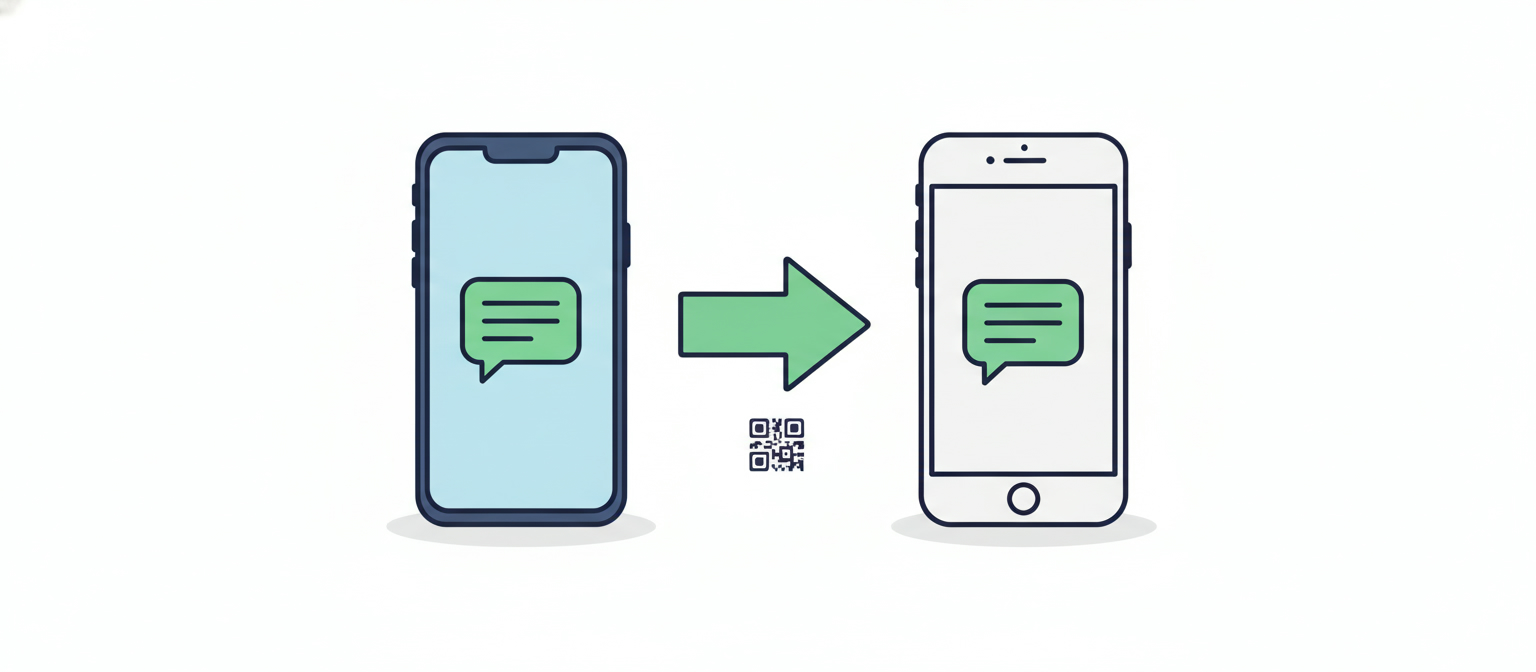
WhatsApp requiere un proceso específico porque los chats no se incluyen en la transferencia estándar de "Trasladar a iOS". Desde junio de 2022, WhatsApp ofrece una herramienta oficial para mover el historial completo de chats de Android a iPhone.
Método oficial de WhatsApp
Este método funciona cuando configuras el iPhone por primera vez (o cuando haces un restablecimiento de fábrica):
- Asegúrate de tener la versión más reciente de WhatsApp instalada en tu Android.
- En tu Android, abre WhatsApp, ve a Ajustes > Chats > Trasladar chats a iPhone.
- El teléfono generará un código QR.
- En tu nuevo iPhone, durante la configuración inicial, elige "Trasladar datos desde Android". La app "Trasladar a iOS" detectará automáticamente que WhatsApp está listo para migrar.
- Escanea el código QR desde el iPhone.
- Mantén ambos teléfonos cerca y conectados hasta que la transferencia finalice.
- Una vez en el iPhone, abre WhatsApp e inicia sesión con tu número de teléfono. Tus chats aparecerán tal como estaban.
Puntos importantes
- El número de teléfono debe ser el mismo en ambos dispositivos.
- Una vez iniciada la transferencia, no abras WhatsApp en el Android hasta que el proceso haya concluido en el iPhone.
- Los mensajes muy antiguos pueden tardar más tiempo en transferirse si el historial es extenso.
Apps equivalentes en iOS
Cambiar de sistema operativo implica encontrar nuevas versiones de algunas aplicaciones. La buena noticia es que casi todo tiene su equivalente en iOS, y en muchos casos la versión para iPhone es mejor.
| App en Android | Equivalente en iOS | Notas |
|---|---|---|
| Google Maps | Google Maps / Apple Maps | Ambas disponibles; Apple Maps ha mejorado mucho |
| Chrome | Chrome / Safari | Safari es más eficiente en batería |
| Google Drive | Google Drive / iCloud Drive | Ambas gratuitas hasta cierto almacenamiento |
| Google Fotos | Google Fotos / Fotos de Apple | Fotos de Apple incluye iCloud Fotos |
| Gmail | Gmail / Mail | La app Mail de Apple es excelente |
| Google Calendar | Google Calendar / Calendario | Puedes sincronizar Google Calendar en iOS |
| Assistant | Siri | Integrado en todo el sistema |
| Google Pay | Apple Pay | Integrado en Wallet; funciona en la mayoría de bancos españoles |
| Play Store | App Store | Más de 1,8 millones de apps disponibles |
La transición más notable suele ser pasar de Google Assistant a Siri. Ambos asistentes realizan tareas similares, aunque Siri tiene una integración más profunda con las aplicaciones nativas de Apple.
Consejos para adaptarte a iOS
iOS tiene una lógica propia que difiere de Android en algunos aspectos. Estos son los puntos que más sorprenden a los usuarios que vienen de Android:
Los gestos de navegación
En los iPhone modernos (a partir del iPhone X, sin botón de inicio físico):
- Desliza hacia arriba desde la parte inferior para volver al inicio.
- Desliza hacia arriba y mantén para ver las aplicaciones abiertas.
- Desliza desde la esquina superior derecha para abrir el Centro de control.
- Desliza desde la esquina superior izquierda para ver las notificaciones.
Las aplicaciones no tienen botón "Atrás" universal
En iOS, cada aplicación gestiona la navegación a su manera. El botón "Atrás" aparece en la esquina superior izquierda dentro de las apps. También puedes deslizar desde el borde izquierdo de la pantalla hacia la derecha para volver a la pantalla anterior, lo que equivale al botón "Atrás" de Android.
La App Store y las compras
Las apps de pago en Android no se transfieren automáticamente a iOS. Si pagaste por una aplicación en Google Play, tendrás que volver a comprarla en la App Store (o buscar la versión gratuita equivalente). Muchos desarrolladores ofrecen las mismas apps de forma gratuita con compras integradas.
Las actualizaciones automáticas
iOS gestiona las actualizaciones de sistema y aplicaciones de forma más discreta que Android. Activa las "Actualizaciones automáticas" en Ajustes > General > Actualización de software para no preocuparte de ello.
La batería y el consumo
iOS optimiza el consumo de batería de forma diferente a Android. Al principio, el teléfono puede parecer que consume más batería porque está indexando contenido y sincronizando datos. Esto es normal y se estabiliza en los primeros días.
Qué iPhone comprar si vienes de Android
Si todavía no tienes un iPhone o estás pensando en cuál elegir, los modelos reacondicionados son la opción más inteligente. Obtienes un iPhone certificado con garantía a una fracción del precio de uno nuevo.
Los mejores iPhones reacondicionados para nuevos usuarios
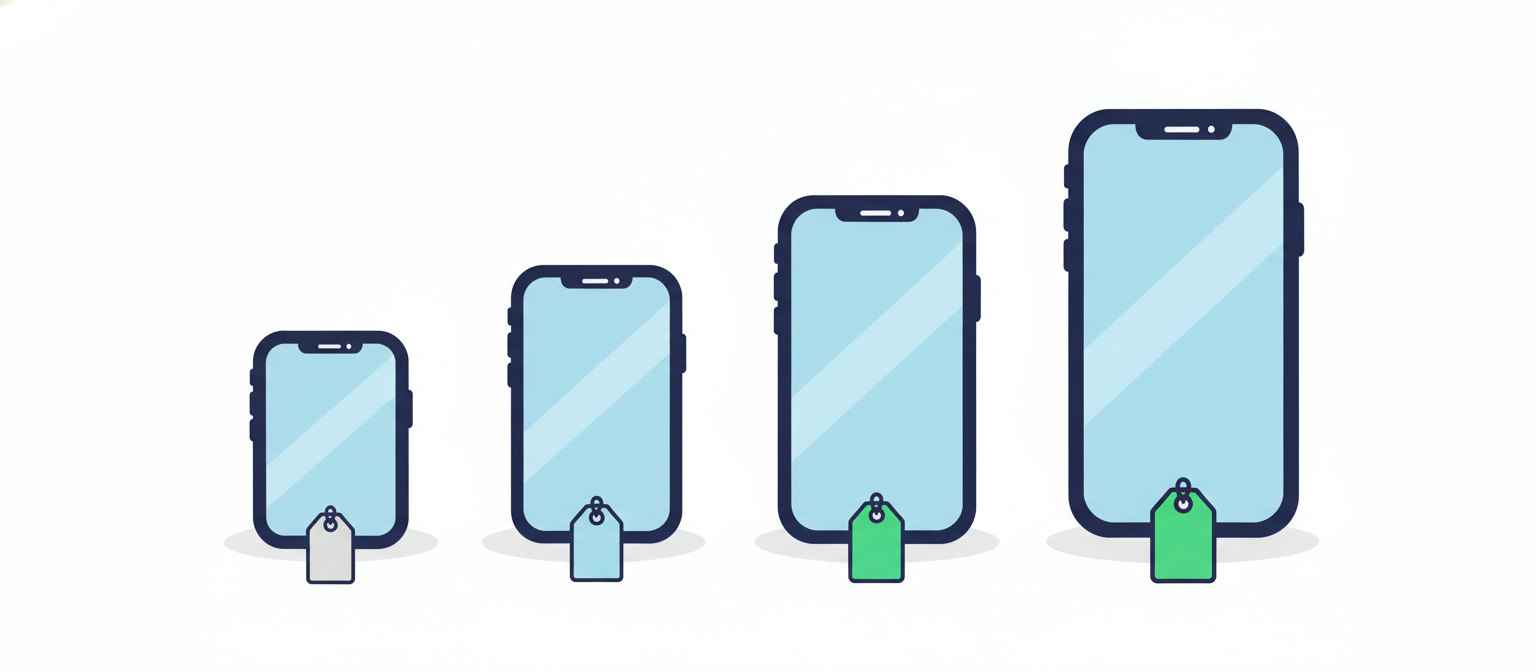
Estos son los modelos más recomendados para quien viene de Android en 2026, con sus precios de salida en RefurbMe:
- iPhone 13: desde 245 euros. Excelente relación calidad-precio. Pantalla OLED de 6,1 pulgadas, chip A15 Bionic, cámara dual con modo nocturno. Recibirá soporte de iOS hasta aproximadamente 2027-2028.
- iPhone 14: desde 299 euros. Mayor durabilidad (resistencia a golpes mejorada), detección de accidentes de coche y modo de emergencia vía satélite. Cámara frontal con autoenfoque.
- iPhone 15: desde 389 euros. Puerto USB-C (mismo que la mayoría de los cargadores Android actuales), isla dinámica, sensor principal de 48 MP. Soporte hasta 2028-2029.
- iPhone 16: desde 539 euros. Compatible con Apple Intelligence, Wi-Fi 7, botón de control de cámara. La opción más preparada para el futuro.
Para usuarios que vienen de un Android de gama media, el iPhone 13 reacondicionado ofrece un salto de calidad notable a un precio muy competitivo. Si usas el teléfono como herramienta principal de trabajo y quieres varios años de soporte garantizados, el iPhone 15 es la mejor elección.
Nuevo vs. reacondicionado: la diferencia real
Un iPhone reacondicionado pasa por un proceso de inspección, limpieza y reparación antes de ponerse a la venta. Los mejores vendedores, como Apple Store, Back Market o Certideal, garantizan el buen estado del dispositivo con garantías de entre 1 y 2 años. La diferencia de precio con respecto al modelo nuevo puede superar el 40%.

64GB de almacenamiento
Negro

64GB de almacenamiento
Blanco
128GB de almacenamiento
Blanco
Consulta las mejores ofertas en iPhones reacondicionados en tiempo real y compara precios entre tiendas desde un solo lugar.
👉 Aprende más: Las 5 mejores tiendas donde comprar un iPhone reacondicionado
Preguntas frecuentes
Última actualización: 21 may 2026 · Publicado el: 21 may 2026

