A través del Centro de Control
El Centro de Control es la forma más rápida y universal de encender o apagar la linterna en cualquier iPhone. Antes de nada, debes identificar si tu iPhone tiene botón Home/Touch ID o Face ID: si tiene botón Home, verás un círculo físico en la parte inferior del teléfono; si usa Face ID, ese botón no existe.
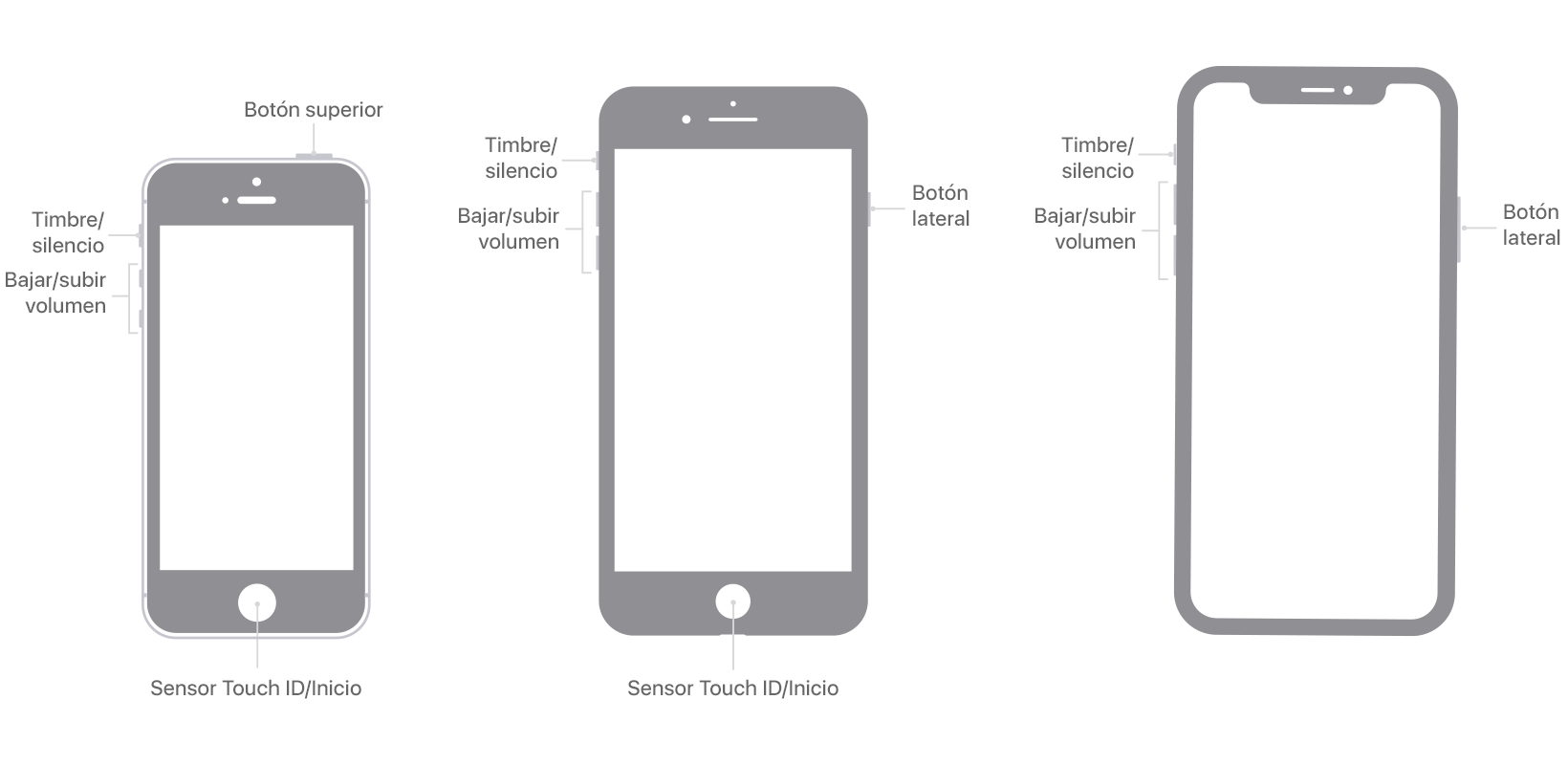
Botones del iPhone. De izquierda a derecha: iPhone SE 1, iPhone 8, iPhone X y posteriores. Imagen de: Apple
Para iPhones con el botón Home/Touch ID
- Desliza el dedo hacia arriba desde el borde inferior de la pantalla para abrir el Centro de Control.
- En la esquina inferior izquierda verás el icono de la linterna, con forma de pequeña antorcha.
- Toca el icono. La linterna se encenderá al instante y el icono mostrará un círculo blanco para indicar que está activa.
- Para apagarla, vuelve a pulsar el mismo icono.
Para iPhones con Face ID
- Desliza el dedo hacia abajo desde la esquina superior derecha de la pantalla para abrir el Centro de Control.
- Localiza el icono de la linterna, que parece una pequeña antorcha.
- Toca el icono para encenderla. Aparecerá un círculo blanco alrededor cuando esté activa.
- Cuando quieras apagarla, vuelve a tocar el mismo icono.
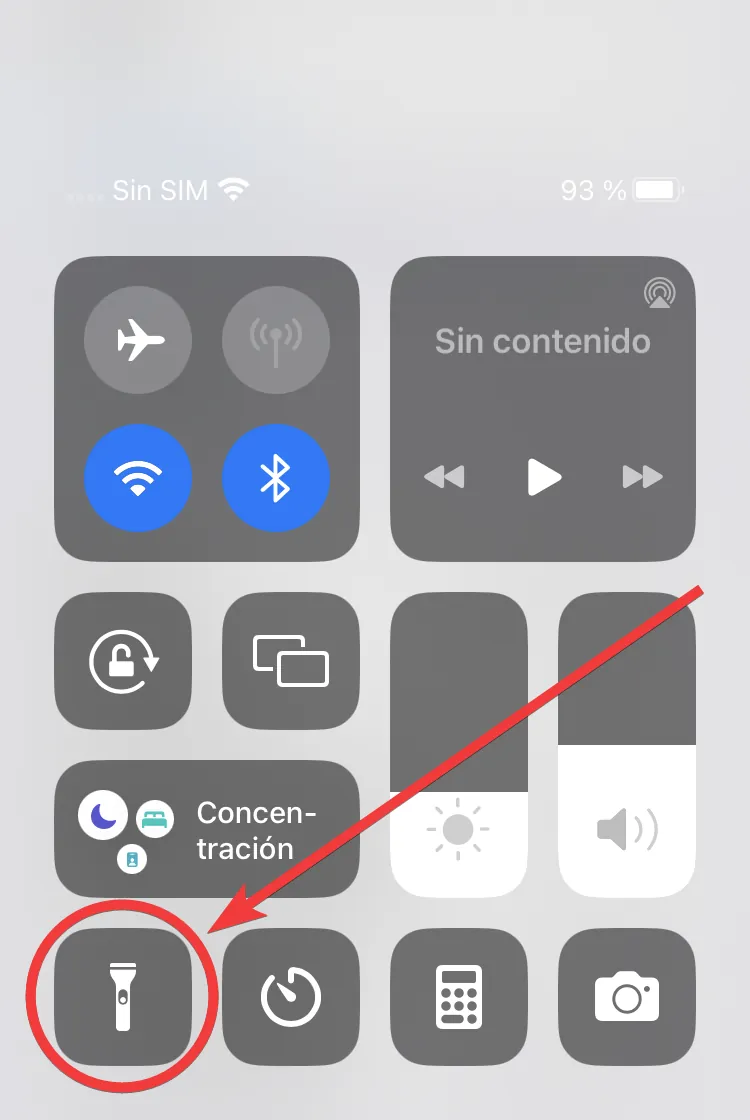
Consejo: Si no ves el icono de la linterna en tu Centro de Control, puedes añadirlo fácilmente. Ve a Ajustes > Centro de Control y pulsa el símbolo + junto a «Linterna» en la sección «Más controles».
Desde la pantalla de bloqueo
A partir de iOS 16, puedes encender la linterna directamente desde la pantalla de bloqueo sin necesidad de desbloquear el iPhone. Esto resulta especialmente útil cuando necesitas luz de inmediato.
- Con el iPhone bloqueado, pulsa el botón lateral o el botón de inicio para encender la pantalla.
- Verás un pequeño icono de linterna en la esquina inferior izquierda de la pantalla de bloqueo.
- Mantén pulsado ese icono hasta que sientas una vibración. La linterna se encenderá.
- Para apagarla, repite el mismo gesto o desliza para abrir el Centro de Control.
Este método es compatible con todos los iPhones que ejecutan iOS 16 o superior, incluyendo los modelos con Touch ID y Face ID.
Con el botón de acción (iPhone 15 Pro y 16 Pro)
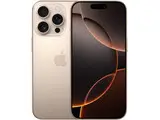
El botón de acción es una de las novedades más prácticas introducidas en el iPhone 15 Pro y el iPhone 15 Pro Max, y que continúa en el iPhone 16 Pro y 16 Pro Max. Por defecto, Apple lo configura como atajo de silencio, pero puedes reasignarlo para controlar la linterna con un solo toque físico.
Para configurarlo:
- Abre Ajustes y pulsa Botón de acción.
- Desliza las opciones hasta llegar al icono de la linterna.
- Selecciona «Linterna».
A partir de ese momento, una pulsación prolongada del botón de acción (situado en el borde izquierdo del iPhone) encenderá o apagará la linterna de forma instantánea, incluso con la pantalla bloqueada. Es, con diferencia, el método más rápido disponible en los modelos Pro.
A través de Siri
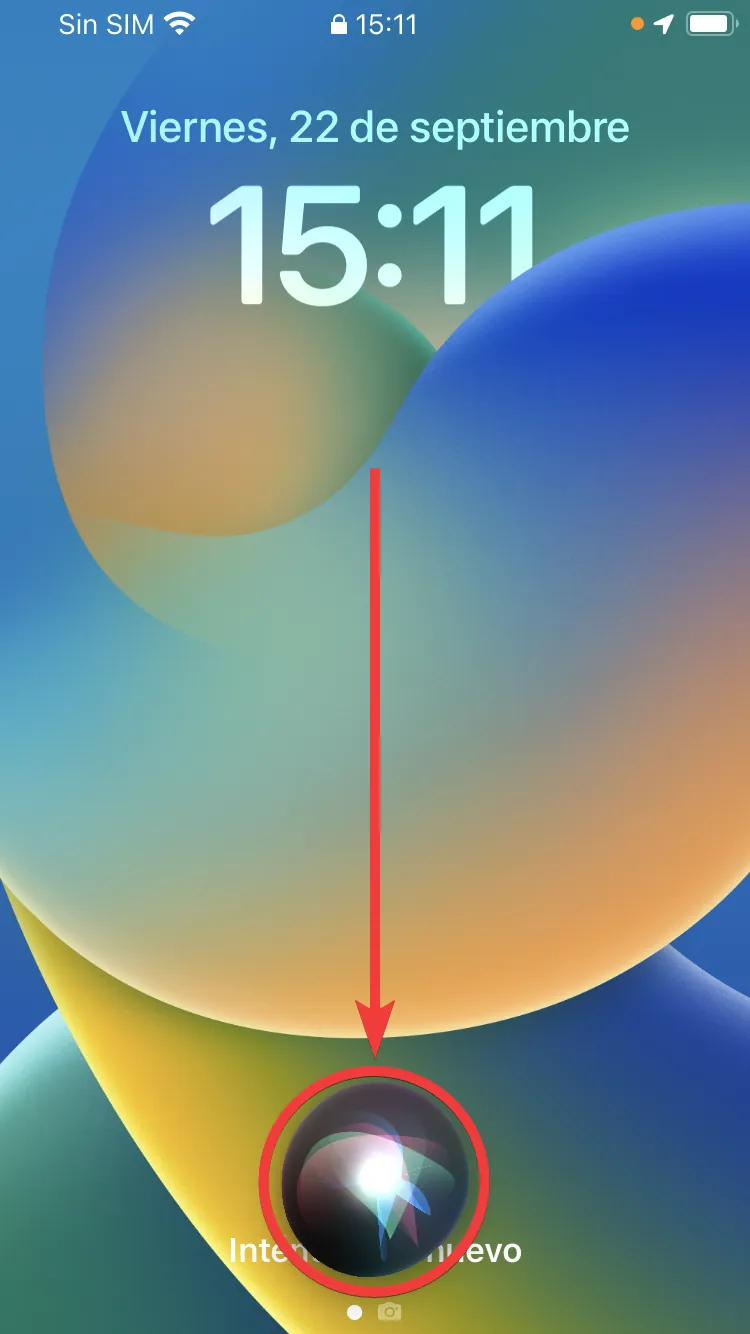
Si prefieres los comandos de voz o tienes las manos ocupadas, Siri es otra opción muy cómoda. Para activarla, di «Oye, Siri» o mantén pulsado el botón lateral (o el botón Home, según el modelo).
Cuando aparezca el icono de Siri, simplemente di:
- «Enciende la linterna»
- «Apaga la linterna»
- «Activa la linterna»
Siri ejecutará la acción en segundos, sin necesidad de tocar la pantalla.
Cómo ajustar el brillo de la linterna
Pocos usuarios saben que la linterna del iPhone no solo tiene una intensidad fija; puedes regular su brillo desde el Centro de Control para adaptarlo a cada situación.
- Abre el Centro de Control.
- En lugar de tocar el icono de la linterna, mantén pulsado durante un momento.
- Aparecerá un control deslizante vertical.
- Arrastra el deslizador hacia arriba para aumentar el brillo o hacia abajo para reducirlo.
Un brillo más bajo consume menos batería y resulta suficiente para tareas cotidianas como leer un menú en un restaurante oscuro. Reserva la máxima potencia para situaciones que lo requieran realmente.
Consideraciones sobre la linterna del iPhone
Usar la linterna con cabeza puede marcar la diferencia entre una herramienta útil y un problema. Estas son las claves que debes tener en cuenta.
Conservación de la batería
La linterna puede consumir más energía de lo esperado si se usa de forma continua durante períodos prolongados. Si estás fuera de casa sin cargador cerca, limita su uso y consulta el porcentaje de batería con regularidad. Reducir el brillo al mínimo necesario también ayuda a ahorrar carga.
Intensidad y seguridad
La linterna del iPhone está diseñada para ser muy brillante, lo que significa que puede resultar molesta o incluso dañina si se dirige directamente a los ojos de alguien. Ten siempre cuidado y evita apuntarla a la cara de otras personas, especialmente a corta distancia.
Emisión de calor
El uso prolongado de la linterna puede calentar el iPhone, en particular en los modelos más recientes con LED de alta potencia. Si notas que el teléfono se calienta en exceso, apaga la linterna y deja que el dispositivo se enfríe. El calor sostenido puede reducir la vida útil de la batería a largo plazo.
Dónde utilizarla y dónde no
Del mismo modo que no se pone música a todo volumen en una biblioteca, hay que ser consciente del entorno. Encender la linterna en teatros, cines o actos religiosos puede molestar a quienes te rodean. Úsala con discreción.
Usos alternativos
Más allá de iluminar caminos oscuros, la linterna tiene usos creativos e inesperados. Puede funcionar como luz de relleno improvisada para fotografías en condiciones de poca luz o como señal de emergencia si te encuentras en una situación de peligro. En campamentos o cortes de luz, también resulta una herramienta de primera.
Personalización con aplicaciones de terceros
Algunas aplicaciones de terceros ofrecen funciones avanzadas, como efectos estroboscópicos o de parpadeo. La función integrada del sistema operativo cubre la mayoría de las necesidades, pero estas apps pueden ser útiles para usos específicos como señalización o efectos visuales.