


Los widgets pueden cambiar la forma en que utiliza su Mac. Desde la llegada de macOS Sonoma en septiembre de 2023, es posible colocarlos directamente en el escritorio, no solo en el Centro de Notificaciones, lo que facilita más que nunca tener la información clave a la vista sin abrir una sola aplicación. macOS 26 Tahoe mantiene esta función del escritorio sin cambios, y los pasos que se explican a continuación están escritos para esa versión. Ya sea que necesite ayuda para seguir su agenda, controlar la batería o simplemente personalizar su espacio de trabajo, una buena configuración de widgets resulta rentable cada día. Hemos reunido los diez mejores widgets para Mac en 2026, desde potentes opciones de terceros hasta las infravaloradas herramientas integradas que ya tiene en su equipo.
Los mejores widgets para Mac de un vistazo
| App | Punto fuerte | Precio |
|---|---|---|
| Color Widgets | Amplias opciones de personalización | Gratis | Color Widgets Pro desde 3,99 € |
| Fantastical | Gestión avanzada de calendario y tareas | Gratis | Flexibits Premium: 7,99 €/mes |
| World Clock Widget | Seguimiento horario de varias ciudades | Gratis |
| Todoist | Gestión y organización de tareas potente | Gratis | Todoist Pro: 6,99 €/mes |
| Battery Health | Información detallada del estado de la batería | Gratis | Power History: 9,99 € |
| Screen Time | Controle el tiempo de uso en todos sus dispositivos | Gratis |
| Weather | Previsión meteorológica al minuto | Gratis |
| Widgetter | Monitorización de datos del sistema en tiempo real | Gratis | Mensual: 4,99 € |
| WaterMinder | Controle su consumo de agua y manténgase hidratado | Gratis | Premium desde 2,99 €/mes |
| One Thing | Mantenga su tarea principal en la barra de menús | Gratis |
1. Color Widgets
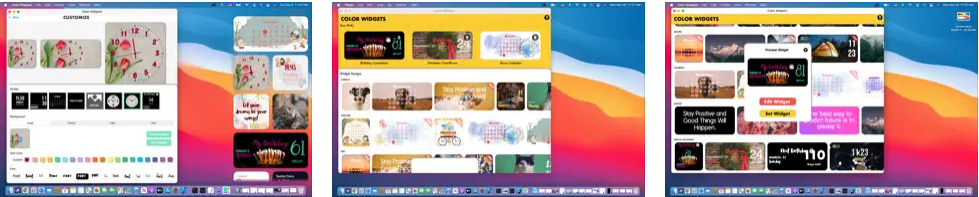
Color Widgets mejora la estética de su Mac al ofrecer una amplia biblioteca de widgets con la comodidad de una personalización profunda. Dé el primer paso eligiendo entre bonitos diseños ya creados o construyendo uno completamente propio. Desde herramientas prácticas como calendarios, relojes e indicadores de batería hasta toques personales como marcos de fotos y frases inspiradoras, Color Widgets mejora tanto el aspecto como la funcionalidad de su escritorio con un esfuerzo mínimo. Gracias a la compatibilidad con widgets de escritorio que introdujo macOS Sonoma, puede fijar Color Widgets directamente sobre su fondo de pantalla para un toque personal siempre visible.
✨ Funciones principales
- Amplia selección de widgets prediseñados
- Opciones de personalización exhaustivas
- Interfaz sencilla para crear widgets
- Widgets funcionales como calendarios, relojes y baterías
- Elementos estéticos para la personalización
💲 Precio: Gratis | Color Widgets Pro desde 3,99 €
⏩ Descargar Color Widgets en el Mac App Store
2. Fantastical
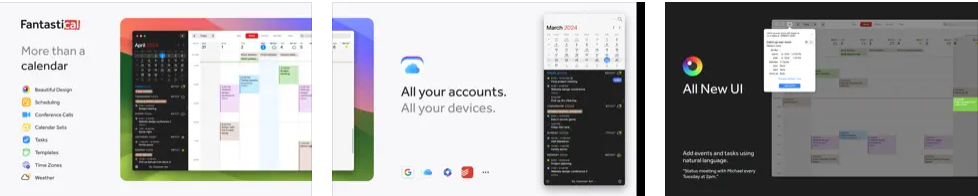
Fantastical es una excelente aplicación de calendario para usuarios de Mac que buscan una experiencia más completa y personalizable que la aplicación Calendario predeterminada. Su interfaz cuidada y su entrada en lenguaje natural hacen que programar resulte sencillo, mientras que varios tamaños de widget le permiten mostrar el nivel de detalle adecuado: su próximo evento o una vista completa de los próximos diez días en su escritorio.
✨ Funciones principales
- Gestión avanzada de calendario y tareas
- Diseños de widget personalizables para mayor versatilidad
- Integración con previsión meteorológica a 10 días
- Entrada en lenguaje natural para crear eventos fácilmente
- Varios tamaños de widget según sus necesidades
💲 Precio: Gratis | Flexibits Premium: 7,99 €/mes
⏩ Descargar Fantastical en el Mac App Store
3. World Clock Widget
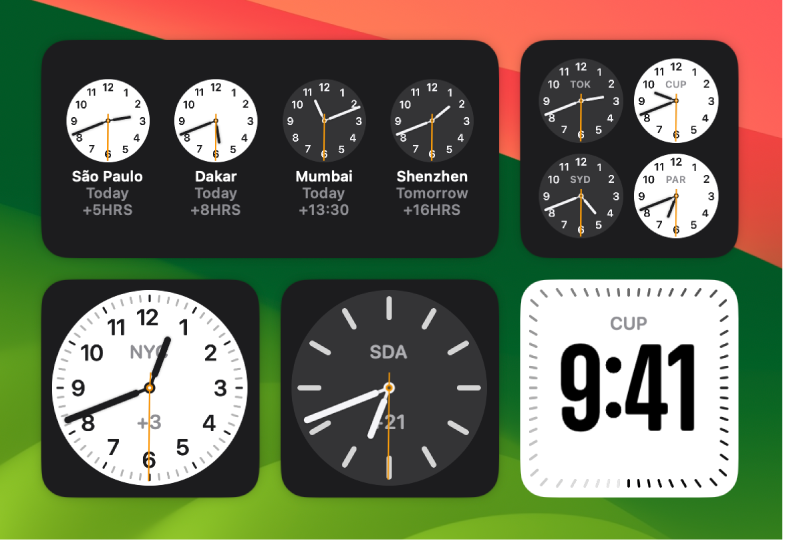
El widget World Clock (Reloj mundial) es una herramienta práctica para cualquiera que gestione varias zonas horarias. Consulte la hora local de ciudades de todo el mundo directamente desde el escritorio de su Mac, ya sea para programar reuniones con clientes internacionales o para mantenerse en sintonía con amigos y familiares en el extranjero. También incluye un cronómetro, una alarma y temporizadores accesibles con un solo clic, sin necesidad de abrir ninguna aplicación.
✨ Funciones principales
- Seguimiento horario de varias ciudades
- Funciones interactivas como alarmas y temporizadores
- Pantalla personalizable con las ciudades que prefiera
- Gratis, sin descargas adicionales
💲 Precio: Gratis
⏩ Viene preinstalado
4. Todoist
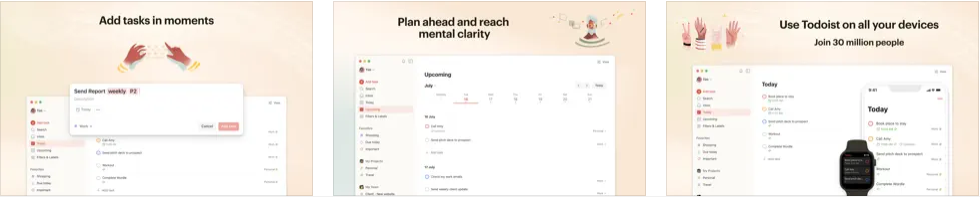
Todoist destaca para quienes quieren dominar la gestión de tareas en su Mac. Es mucho más que una simple lista de tareas pendientes: es un sistema de productividad completo diseñado para organizar su trabajo, ya se trate de recados diarios, proyectos complejos u objetivos a largo plazo. Con su widget, puede consultar su lista de tareas directamente desde el escritorio sin tener que rebuscar entre aplicaciones. También puede sincronizar Todoist con Notion, la potente suite de productividad todo en uno, para mantenerlo todo conectado.
✨ Funciones principales
- Categorización de tareas con prioridades y fechas límite
- Gestión colaborativa de proyectos para equipos
- Proyectos y secciones para una organización estructurada
- Widget de escritorio para consultar las tareas de un vistazo
- Recordatorios y tareas recurrentes para mantener sus hábitos
💲 Precio: Gratis | Todoist Pro: 6,99 €/mes (59,99 €/año)
⏩ Descargar Todoist en el Mac App Store
5. Battery Health

Battery Health es un widget imprescindible para quienes quieren alargar la vida de la batería de su Mac a largo plazo. En lugar de limitarse al indicador de batería básico integrado en macOS, esta aplicación profundiza mucho más, mostrando el número de ciclos de carga, las lecturas de temperatura, los patrones de consumo y datos históricos que pueden revelar tendencias de desgaste antes de que se conviertan en un problema. Para quienes dependen de una batería que dure todo el día en su MacBook, resulta muy valiosa.
✨ Funciones principales
- Información detallada del estado de la batería
- Seguimiento del rendimiento de la batería en tiempo real
- Monitorización de temperatura y consumo de energía
- Análisis de datos históricos de uso de la batería
- Notificaciones para hitos de la vida útil de la batería
💲 Precio: Gratis | Power History: 9,99 €
⏩ Descargar Battery Health en el Mac App Store
6. Screen Time
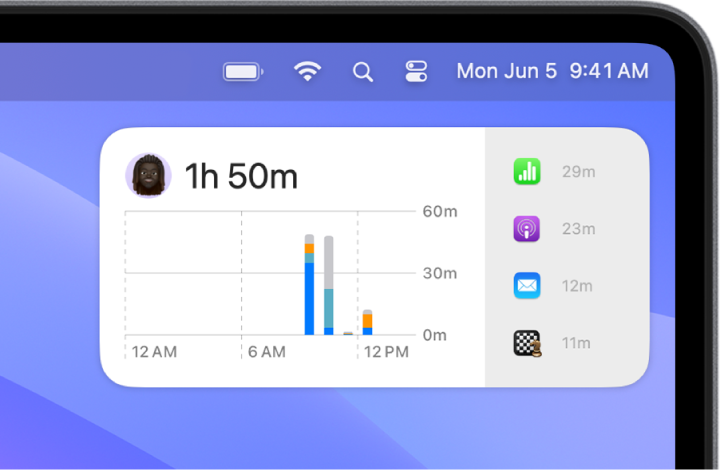
Screen Time (Tiempo de uso) no es solo un widget, sino una ventana a sus hábitos digitales. Preinstalado en todos los Mac, ofrece una mirada discreta pero reveladora de en qué se le va el tiempo en todos sus dispositivos Apple. Al mostrar sus patrones de uso, hasta el nivel de cada aplicación y categoría, le permite tomar decisiones más conscientes sobre cómo emplea su tiempo. El widget está disponible en tres tamaños, lo que facilita integrarlo en cualquier disposición de escritorio.
✨ Funciones principales
- Seguimiento del tiempo entre dispositivos para una visión completa
- Estadísticas detalladas de uso por aplicación
- Horarios de descanso personalizables
- Establecimiento de límites para aplicaciones o categorías concretas
- Datos de uso disponibles en tres tamaños de widget
💲 Precio: Gratis
⏩ Viene preinstalado
7. Weather
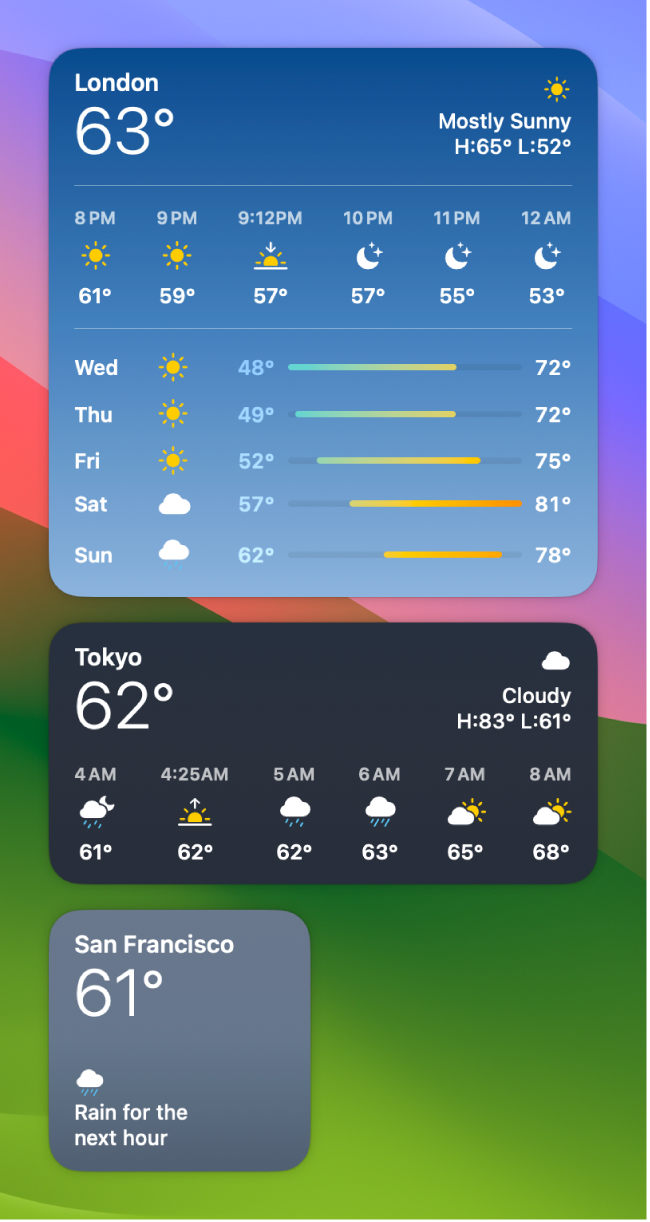
El widget Weather (Tiempo) es su parte meteorológico bajo demanda, con previsiones al minuto sin necesidad de abrir una aplicación ni una pestaña del navegador. Forma parte de la colección de widgets de escritorio que abrió macOS Sonoma, y mantiene su agenda precisa y su armario acertado al mostrar previsiones, datos de calidad del aire y fases lunares directamente en su escritorio. Para cualquiera que planifique su día en función del tiempo (personas que se desplazan a diario, trabajadores al aire libre, viajeros), es uno de los widgets integrados más prácticos disponibles.
✨ Funciones principales
- Temperatura actual y previsión
- Horarios de salida y puesta de sol
- Índice de calidad del aire
- Varias ubicaciones configurables
- Panel lunar para seguir las fases de la luna
💲 Precio: Gratis
⏩ Viene preinstalado
8. Widgetter

Widgetter puede transformar el escritorio de su Mac en un puesto de trabajo personalizado con un amplio conjunto de widgets. Esta aplicación va más allá de la simple estética, ya que ofrece datos del sistema en tiempo real y controles esenciales en un formato fácilmente accesible. Supervise el rendimiento de su Mac, controle métricas importantes y manténgase organizado con widgets personalizables que se integran a la perfección en su flujo de trabajo, ya sea que los fije en el escritorio o los guarde en el Centro de Notificaciones.
✨ Funciones principales
- Widgets personalizables de fecha, hora, calendario, tiempo, batería, música y mucho más
- Datos del sistema en tiempo real (CPU, RAM, disco duro/SSD, velocidad de internet)
- Tamaños y disposiciones de widget flexibles
- Función de fijado permanente para los widgets esenciales
- Enorme colección de fondos de pantalla en 4K y 5K
💲 Precio: Gratis | Mensual: 4,99 €
⏩ Descargar Widgetter en el Mac App Store
9. WaterMinder

WaterMinder facilita mantenerse hidratado durante todo el día, un hábito fácil de olvidar cuando está sumido en el trabajo. Este intuitivo widget registra su consumo de agua y envía recordatorios según su peso corporal o sus objetivos de hidratación personales. Con su interfaz visual clara y su sincronización entre todos sus dispositivos Apple, WaterMinder convierte un simple hábito saludable en algo que realmente se mantiene. La aplicación en sí es gratuita, y una suscripción Premium desbloquea el historial completo, presets de vasos adicionales y los niveles superiores.
✨ Funciones principales
- Representación visual de su nivel de hidratación actual
- Vasos y recordatorios personalizables
- Historial y gráficos de seguimiento a lo largo del tiempo
- Compatible con varias unidades (oz de EE. UU., oz del Reino Unido, L y mL)
- Sincroniza los datos entre todos sus dispositivos Apple
💲 Precio: Gratis | Premium desde 2,99 €/mes (17,99 €/año, 34,99 € de por vida)
⏩ Descargar WaterMinder en el Mac App Store
10. One Thing
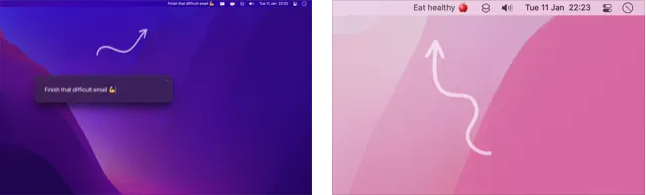
One Thing es una aplicación de productividad minimalista construida sobre una sola premisa: mantener siempre visible su tarea más importante. En lugar de ofrecer una larga lista de tareas que compiten por su atención, coloca un único elemento, y solo uno, en su barra de menús como recordatorio constante y discreto. Para quienes tienden a saltar de una tarea a otra o a perder de vista su prioridad principal, es una herramienta silenciosamente poderosa.
✨ Funciones principales
- Compatible con Markdown para dar formato al texto (negrita, cursiva, tachado, enlaces)
- Se integra con Atajos, la extensión para compartir, servicios del sistema y scripts
- Compatible con arrastrar y soltar para añadir tareas
- Sin anuncios
💲 Precio: Gratis
⏩ Descargar One Thing en el Mac App Store
Cómo añadir widgets en su Mac (macOS 26 Tahoe)
Los widgets de escritorio llegaron con macOS Sonoma y funcionan de la misma forma en macOS 26 Tahoe, la versión que Apple lanzó el 15 de septiembre de 2025. Los siguientes pasos siguen la guía de usuario de Mac vigente de Apple.
Añadir widgets al escritorio:
- Mantenga pulsada la tecla Control (o haga clic con el botón derecho) sobre su fondo de pantalla y elija Editar widgets.
- Busque una aplicación concreta en la galería de widgets, o haga clic en una categoría para ver sus widgets disponibles.
- Haga clic en un widget para añadirlo automáticamente, o arrástrelo hasta un lugar concreto de su escritorio.
- Haga clic en Listo cuando termine.
Añadir widgets al Centro de Notificaciones:
- Haga clic en la fecha y la hora de la barra de menús para abrir el Centro de Notificaciones.
- Desplácese hasta el final y haga clic en Editar widgets.
- Seleccione o arrastre los widgets que desee añadir.
- Haga clic en Listo.
Activar los widgets del iPhone en su Mac: Vaya a Ajustes del Sistema > Escritorio y Dock > Widgets y active Usar widgets del iPhone. Los widgets compatibles de su iPhone aparecerán entonces en la galería de widgets. Apple establece tres condiciones para que esto funcione: que su iPhone tenga iOS 17 o posterior, que haya iniciado sesión con el mismo Apple Account en ambos dispositivos, y que su iPhone esté cerca de su Mac o en la misma red Wi-Fi.
Conclusión
Los widgets de Mac en 2026 son más flexibles que nunca. La colocación en el escritorio forma parte de macOS desde Sonoma en 2023 y se mantiene en macOS 26 Tahoe, así que nunca ha habido un mejor momento para crear una configuración de widgets que se adapte de verdad a su forma de trabajar. Ya sea que quiera personalizar su escritorio con Color Widgets, controlar su agenda con Fantastical, gestionar tareas con Todoist o simplemente vigilar el estado de la batería y su hidratación, existe una combinación que mejorará su rutina diaria. Empiece por las opciones integradas (Weather, Screen Time y World Clock Widget ya están en su equipo) y añada después herramientas de terceros para cubrir lo que falte.
¿Busca un Mac en el que instalar todos estos widgets? Consulte nuestra guía sobre los mejores Mac para IA o explore nuestra selección de las 21 mejores aplicaciones para Mac para combinarlas con su configuración de widgets.
¿Está buscando un MacBook nuevo? RefurbMe es su plataforma de referencia para encontrar el MacBook reacondicionado perfecto a un precio reducido. Con una amplia selección de modelos y una interfaz fácil de usar, RefurbMe le permite comparar precios y características entre varios vendedores, todos ellos respaldados por una garantía para su tranquilidad.
El momento importa si quiere los widgets y el equipo. En todos los lanzamientos de MacBook que sigue RefurbMe, la mediana entre el día de lanzamiento de Apple y la aparición de la primera unidad reacondicionada en stock es de 197 días, a fecha de septiembre de 2026 (datos de Time-to-Refurb de RefurbMe). Aproximadamente seis meses y medio después de un lanzamiento es cuando la generación actual entra al alcance de lo reacondicionado.
Explore a continuación nuestras ofertas actuales de MacBook con Apple Silicon. Todos los modelos M1 o posteriores también ejecutan macOS 27 Golden Gate, lanzado el 14 de septiembre de 2026, mientras que los Mac Intel se quedan en macOS 26 Tahoe.

Apple M1 with 8-core CPU, 7-core GPU
8GB de memoria • Gris espacial
con Touch Id • Año 2020

Apple M1 with 8-core CPU, 7-core GPU
16GB de memoria • Plata
con Touch Id • Año 2020

Apple M1 with 8-core CPU, 7-core GPU
8GB de memoria • Oro
con Touch Id • Año 2020
¡Feliz compra!
Preguntas frecuentes
Última actualización: 25 sept 2026 · Publicado el: 20 dic 2024


