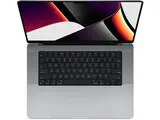
Risposta rapida: la soluzione più veloce
Se il Mac non si accende, provi prima queste tre cose. Lo colleghi a un caricabatterie funzionante e attenda 10 minuti: una batteria completamente scarica ha bisogno di una breve carica prima di rispondere. Poi forzi un riavvio tenendo premuto il pulsante di accensione per 10 secondi, attenda 5 secondi e lo prema una volta. Se lo schermo resta nero ma sente la ventola o il suono di avvio, il Mac è acceso ed è il display ad avere un problema, quindi colleghi un monitor esterno. Questi tre passaggi risolvono la maggior parte dei casi di Mac che non si accende, prima di ricorrere a qualsiasi strumento avanzato.
1. Controlli il collegamento di alimentazione
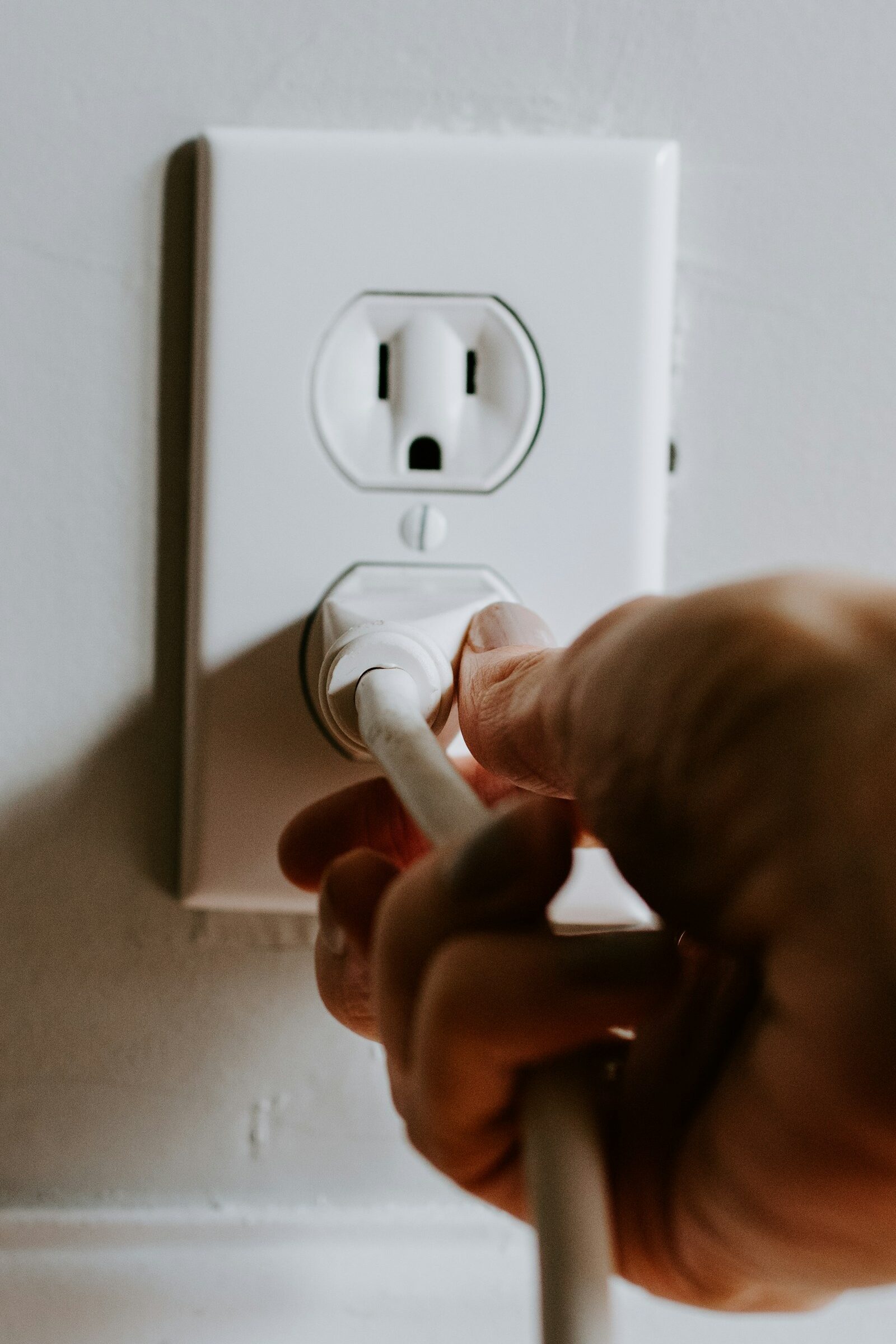
I problemi di alimentazione causano più casi di «Mac spento» di qualsiasi altra causa, e sono anche i più facili da escludere. Prima di pensare al peggio, verifichi ciascuno di questi punti:
- Controlli il cavo e l'alimentatore: cerchi sfilacciature, piegature o segni di bruciatura. Un cavo MagSafe o USB-C visibilmente danneggiato può interrompere completamente l'alimentazione. Se ne ha uno di scorta, lo provi.
- Verifichi la presa: colleghi una lampada o un caricabatterie per telefono alla stessa presa a muro per confermare che sia funzionante. Un interruttore scattato è una causa sorprendentemente comune.
- Controlli la spia di ricarica: sui MacBook con MagSafe, il LED deve accendersi in ambra (in carica) o verde (carico). Sui modelli USB-C, colleghi un caricabatterie e attenda fino a 10 minuti prima di provare ad accendere il Mac. Una batteria completamente scarica a volte ha bisogno di una breve ricarica prima che il Mac si avvii.
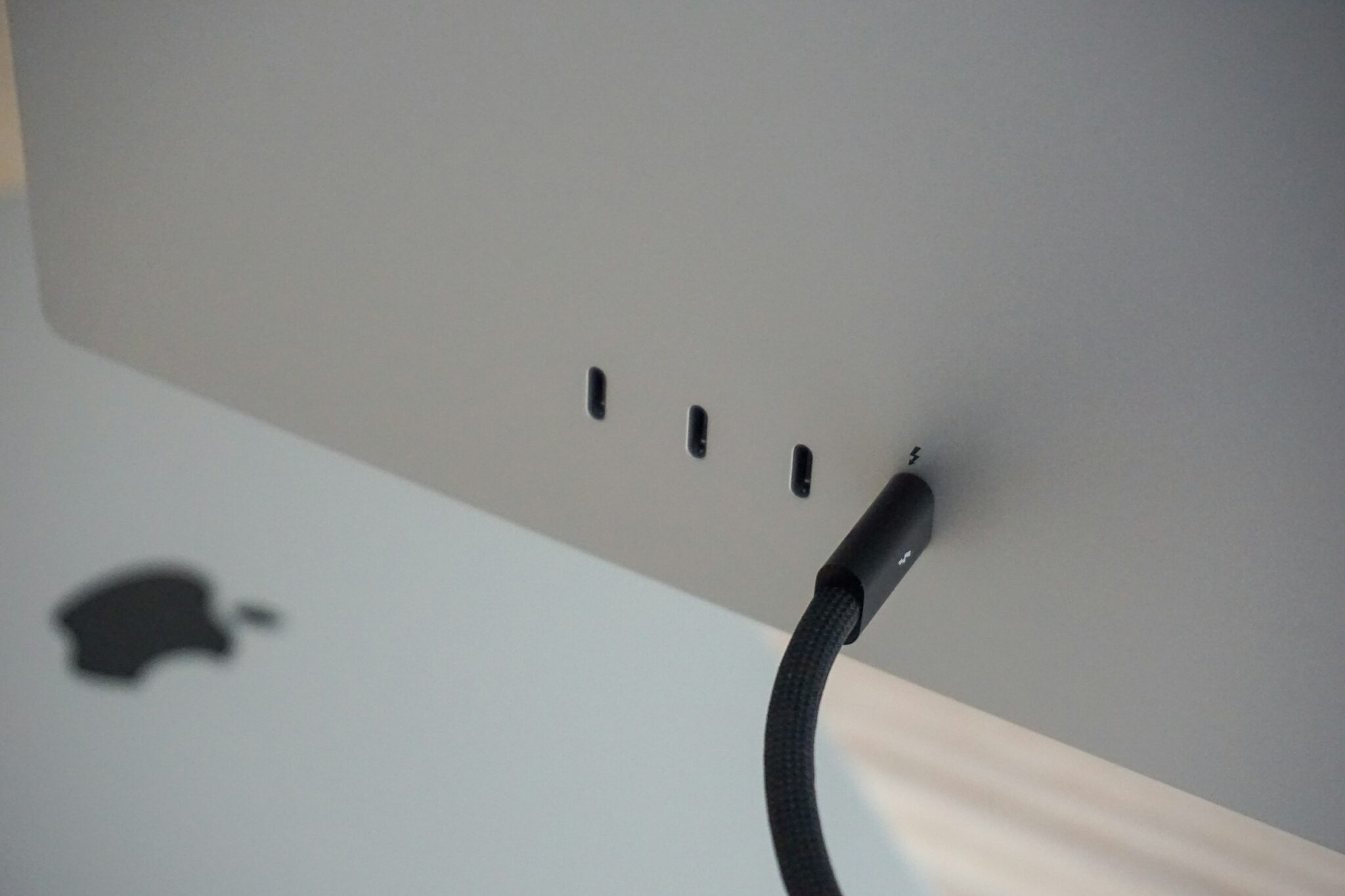
- Provi una porta USB-C diversa: sui MacBook con più porte USB-C, colleghi il caricabatterie dal lato opposto. Il comportamento di ricarica sui modelli USB-C può essere incostante se una porta ha un contatto instabile. Vale anche la pena ruotare il connettore di 180 gradi nella porta.
- Scolleghi tutti gli accessori: stacchi ogni disco esterno, hub, monitor e periferica. Un accessorio difettoso può interferire con l'avvio. Se il Mac si accende una volta scollegato tutto, ricolleghi gli accessori uno alla volta per individuare quello responsabile.
2. Forzi un riavvio
A volte il Mac è tecnicamente acceso ma bloccato in uno stato di blocco che lo fa sembrare spento. Un riavvio forzato elimina i problemi temporanei di memoria e permette al sistema di ripartire da zero:
- Tenga premuto il pulsante di accensione per circa 10 secondi, finché il Mac non si spegne completamente.
- Attenda 5 secondi.
- Prema una volta il pulsante di accensione per riavviare.
Se il Mac mostra segni di vita (un breve giro della ventola, un lampo di retroilluminazione) ma non completa l'avvio, passi al punto 3.
3. Avvii in modalità provvisoria
La modalità provvisoria avvia macOS con il minimo indispensabile di software di sistema, disattivando estensioni di terze parti, elementi di login e processi di avvio non essenziali. Se il Mac si avvia correttamente in modalità provvisoria, il problema è quasi certamente un conflitto software o un elemento di login danneggiato, non un guasto hardware.
Per i Mac Apple Silicon (M1, M2, M3, M4, M5):
- Spenga completamente il Mac.
- Tenga premuto il pulsante di accensione finché non compare «Caricamento delle opzioni di avvio».
- Selezioni il disco di avvio.
- Tenga premuto il tasto Maiuscole, poi faccia clic su Continua in modalità provvisoria.
Per i Mac basati su Intel:
- Accenda o riavvii il Mac.
- Tenga premuto immediatamente il tasto Maiuscole.
- Rilasci Maiuscole quando compare la finestra di accesso. Nella barra dei menu comparirà la dicitura «Avvio sicuro».
Se il Mac si avvia in modalità provvisoria, prima di riavviare normalmente provi quanto segue: rimuova le app installate di recente, controlli gli aggiornamenti di macOS in Impostazioni di Sistema ed elimini eventuali estensioni del kernel o strumenti di sicurezza di terze parti che si avviano all'accensione. Poi riavvii senza modalità provvisoria per vedere se il problema è risolto.
4. Controlli il display
Il Mac potrebbe in realtà funzionare normalmente mentre il display resta nero. Prima di concludere che si tratta di un problema di avvio, escluda un guasto del display:
- Luminosità: prema più volte il tasto per aumentare la luminosità (o F2). È facile impostare per sbaglio la luminosità a zero.
- Test con monitor esterno: colleghi un monitor tramite HDMI o DisplayPort. Se lo schermo esterno mostra la scrivania, il Mac funziona e il problema è il display integrato.
- Controllo del cavo: se usa un Mac desktop con un monitor separato, ricolleghi il cavo a entrambe le estremità e provi una porta o un cavo diverso.
Un display interno nero su un MacBook indica di solito una retroilluminazione o un pannello LCD guasto. A quel punto, un centro di assistenza autorizzato Apple o un appuntamento al Genius Bar di un Apple Store è il passo giusto successivo.
5. Ripristini l'SMC (solo Mac Intel)
Il System Management Controller (SMC) gestisce l'alimentazione, la ricarica della batteria, la velocità delle ventole e il comportamento in standby sui Mac Intel. Quando il suo stato interno diventa incoerente, spesso dopo una scarica completa della batteria o un evento elettrico insolito, il Mac può rifiutarsi di avviarsi o di caricarsi. Il ripristino elimina questo stato.
I Mac Apple Silicon non hanno un SMC separato. La gestione dell'alimentazione è integrata direttamente nel chip della serie M e si ripristina automaticamente. Se ha un Mac M1, M2, M3, M4 o M5, passi al punto 6.
Per i Mac Intel con chip T2 (la maggior parte dei Mac Intel dal 2018 in poi):
- Spenga il Mac.
- Tenga premuti il tasto Control sinistro, il tasto Option sinistro e il tasto Maiuscole destro per 7 secondi.
- Continuando a tenere premuti questi tre tasti, tenga premuto anche il pulsante di accensione per altri 7 secondi.
- Rilasci tutti i tasti e attenda qualche secondo.
- Prema il pulsante di accensione per accendere il Mac.
Per i MacBook Intel senza chip T2 (batteria non rimovibile, prima del 2018):
- Spenga il Mac e colleghi l'alimentatore.
- Prema Maiuscole-Control-Option (tutti a sinistra sulla tastiera) e il pulsante di accensione insieme, tenendoli premuti per 10 secondi.
- Rilasci tutti i tasti.
- Prema il pulsante di accensione per avviare il Mac.
Per i Mac Intel desktop (iMac, Mac mini, Mac Pro):
- Spenga e scolleghi il cavo di alimentazione.
- Attenda 15 secondi.
- Ricolleghi il cavo di alimentazione e attenda 5 secondi.
- Prema il pulsante di accensione per avviare.
Dopo il ripristino dell'SMC, provi a riavviare normalmente. Se il problema persiste, prosegua al punto 6.
6. Ripristini la NVRAM (solo Mac Intel)
La NVRAM (Non-Volatile Random-Access Memory) conserva le impostazioni a cui il Mac deve accedere rapidamente all'avvio: risoluzione del display, volume degli altoparlanti, disco di avvio selezionato e fuso orario. Voci NVRAM danneggiate possono talvolta impedire un avvio pulito.
I Mac Apple Silicon testano e ripristinano automaticamente la NVRAM a ogni avvio. Non esiste una combinazione di tasti per questo sull'hardware della serie M. Se ha un Mac Apple Silicon, prosegua direttamente al punto 7.
Per i Mac basati su Intel (con o senza chip T2):
- Spenga il Mac.
- Prema il pulsante di accensione, poi tenga premuti subito Option, Command, P e R insieme.
- Continui a tenere premuti tutti e quattro i tasti per circa 20 secondi. Sui Mac Intel più vecchi, il suono di avvio si sentirà due volte. Sui Mac Intel più recenti, il logo Apple comparirà e scomparirà due volte.
- Rilasci i tasti e lasci che il Mac continui ad avviarsi.
Dopo il ripristino, controlli le impostazioni di sistema: volume audio, risoluzione del display e disco di avvio selezionato potrebbero essere tornati ai valori predefiniti.
7. Reinstalli macOS tramite Recovery
Se il Mac continua a non avviarsi, l'installazione di macOS potrebbe essere danneggiata. macOS Recovery consente di riparare il disco di avvio o reinstallare il sistema operativo senza cancellare i dati.
Accedere alla modalità Recovery:
- Mac Apple Silicon: spenga, poi tenga premuto il pulsante di accensione finché non compare «Caricamento delle opzioni di avvio». Faccia clic su Opzioni, poi su Continua.
- Mac Intel: riavvii tenendo premuto Command + R. Per la Recovery via Internet (che scarica la versione più recente di macOS da Apple), tenga premuto invece Option + Command + R.
Una volta in Recovery:
- (Facoltativo) Ripari prima il disco: apra Utility Disco, selezioni il disco di avvio dalla barra laterale e faccia clic su Primo Soccorso. Questo verifica e ripara gli errori del file system. Se Primo Soccorso segnala errori che non può correggere, il passo successivo è una reinstallazione completa.
- Reinstalli macOS: scelga Reinstalla macOS dal menu di Recovery e segua le istruzioni a schermo. Serve una connessione Internet per scaricare il programma di installazione. Questo processo sostituisce i file di sistema senza toccare i dati personali o le applicazioni.
Se ha aggiornato di recente macOS e il Mac è diventato non responsivo subito dopo, una reinstallazione tramite Recovery risolve quasi sempre il problema.
8. Esegua Apple Diagnostics
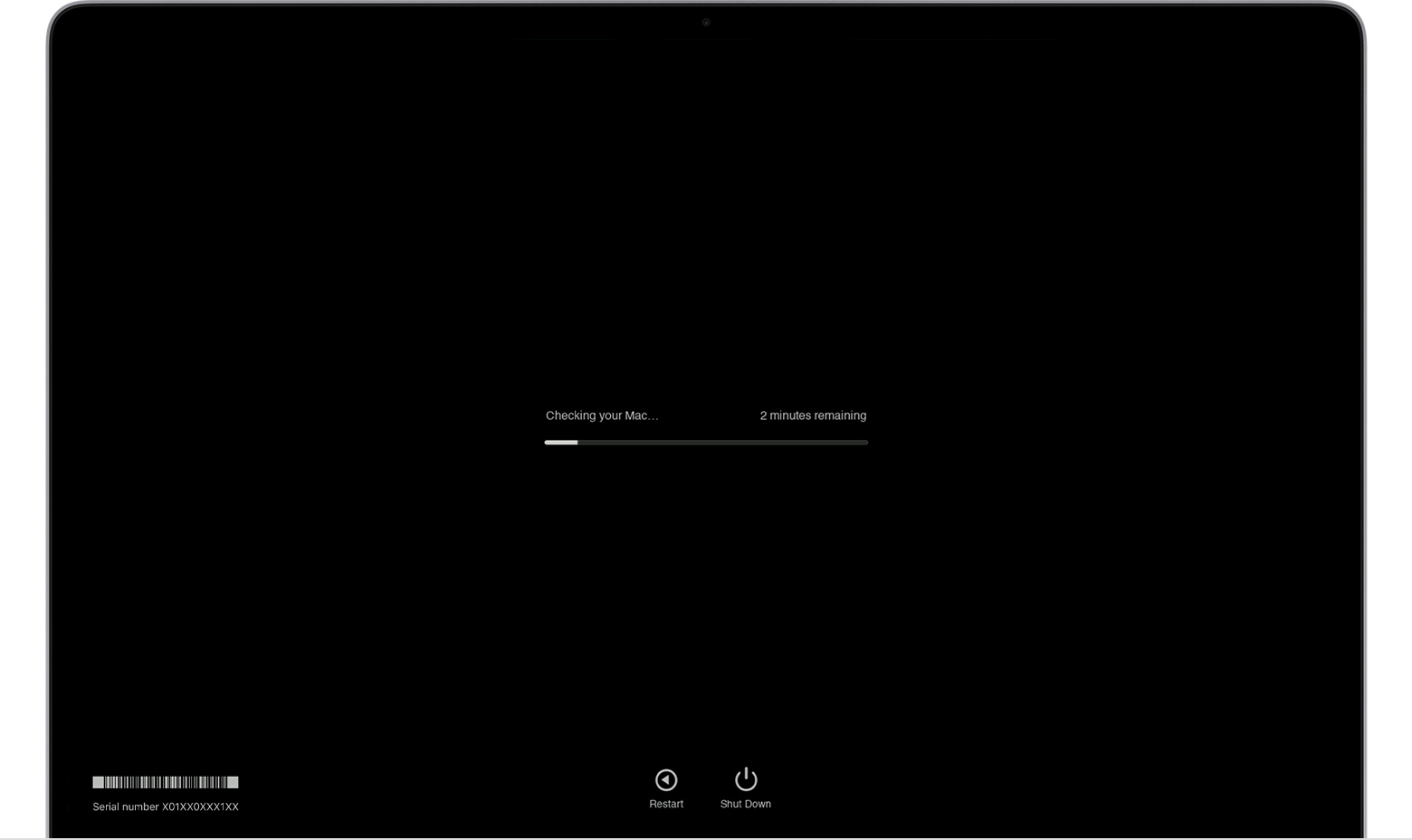
Apple Diagnostics è uno strumento di test integrato che controlla la memoria, l'archiviazione, la batteria e altri componenti hardware del Mac. Eseguirlo aiuta a stabilire se il problema è software o hardware prima di rivolgersi all'assistenza Apple.
Per i Mac Apple Silicon:
- Spenga il Mac e scolleghi tutti gli accessori tranne l'alimentazione.
- Tenga premuto il pulsante di accensione finché non compare «Caricamento delle opzioni di avvio».
- Prema Command + D.
- Segua le istruzioni a schermo.
Per i Mac basati su Intel:
- Spenga il Mac e scolleghi tutti gli accessori tranne alimentazione, tastiera, mouse e display.
- Accenda il Mac e tenga premuto subito il tasto D.
- Rilasci D quando compare la schermata di Apple Diagnostics.
- Segua le istruzioni a schermo.
Il test dura pochi minuti e mostra i risultati con codici di riferimento. Annoti ogni codice che compare: i codici che iniziano con «PPT» indicano problemi alla batteria, «VDH» riguarda l'archiviazione e «ADP» segnala problemi all'alimentatore. Comunichi questi codici all'assistenza Apple o a un centro autorizzato per una diagnosi più rapida.
9. Contatti l'assistenza Apple
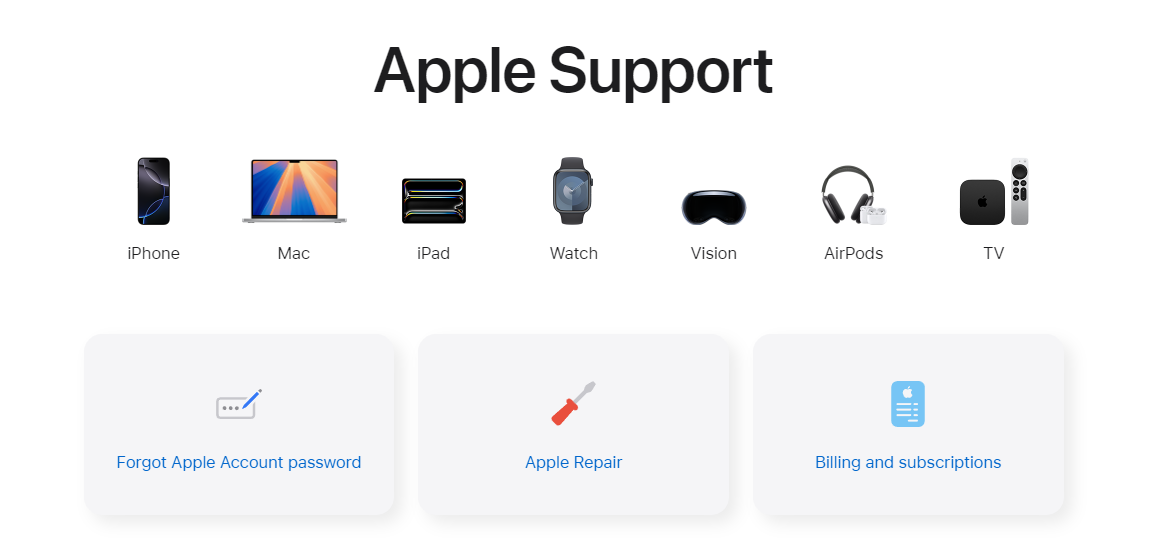
Se ha seguito tutti i passaggi precedenti e il Mac continua a non avviarsi, il problema è probabilmente un guasto hardware che richiede assistenza professionale. L'assistenza Apple può eseguire diagnosi da remoto, consigliare le opzioni di riparazione e dirle se il Mac è idoneo a eventuali programmi di riparazione.
Modi per contattare l'assistenza Apple:
- Sito dell'assistenza Apple: vada su support.apple.com per chattare con uno specialista, prenotare una chiamata o fissare una riparazione.
- App Assistenza Apple: disponibile su qualsiasi iPhone o iPad se non può usare il Mac.
- Genius Bar di un Apple Store: prenoti un appuntamento per una valutazione di persona.
- Centro di assistenza autorizzato Apple: ne trovi uno su locate.apple.com se non c'è un Apple Store nelle vicinanze.
Prima di contattare l'assistenza, prepari:
- Il numero di serie del Mac (stampato sul fondo del dispositivo o visibile in Informazioni di Sistema da un altro dispositivo).
- Eventuali codici di riferimento di Apple Diagnostics annotati al punto 8.
- Una descrizione chiara di quando è iniziato il problema e di cosa ha già provato.
Se il Mac è ancora coperto dalla garanzia standard di un anno o da AppleCare+, le riparazioni di persona sono spesso gratuite.
10. Consideri un Mac ricondizionato
Se il costo della riparazione supera il valore del dispositivo attuale, o se è semplicemente troppo vecchio per giustificare la spesa, vale la pena considerare un Mac ricondizionato. Per capire se il suo portatile ha ancora anni utili davanti, la nostra guida su quanto durano i MacBook indica la durata media per generazione. I modelli ricondizionati di Apple e dei rivenditori certificati passano attraverso test approfonditi, sostituzione dei componenti quando necessario e verifica della qualità prima della rivendita. Includono inoltre una garanzia, quindi non si parte da zero sulla copertura.
Ad agosto 2026, i MacBook ricondizionati risultano disponibili a partire da circa 91 €, un modo concreto per passare a un dispositivo più recente senza pagare il prezzo del nuovo. Il risparmio rispetto all'acquisto di un modello nuovo può essere notevole: spesso dal 20 al 40 % sui modelli Apple Silicon recenti, e ancora di più sull'hardware leggermente più datato. Se non ha ancora deciso quale modello scegliere, confronti la nostra selezione dei migliori MacBook ricondizionati.
Ecco perché molte persone scelgono il ricondizionato invece della riparazione:
- Costo inferiore: un MacBook ricondizionato con Apple Silicon spesso costa meno di una grande riparazione della scheda logica su un modello Intel meno recente.
- Condizioni testate: ogni unità supera test funzionali prima della vendita, e i componenti difettosi vengono sostituiti.
- Garanzia inclusa: ogni annuncio su RefurbMe è coperto da almeno 30 giorni di garanzia, mentre l'Apple Store propone una garanzia limitata di un anno intero sui suoi ricondizionati. La differenza tra ricondizionato dal produttore e dal venditore spiega perché le coperture variano così tanto.
- Scelta sostenibile: scegliere un prodotto Apple ricondizionato certificato prolunga la vita del dispositivo e riduce i rifiuti elettronici.
Per confrontare i prezzi tra Apple Store, Amazon Renewed e altri venditori in tempo reale, utilizzi RefurbMe, oppure legga la nostra recensione dei 4 migliori siti per un MacBook ricondizionato per un confronto approfondito su garanzia e spedizione. Può filtrare per modello, memoria, condizione e prezzo, e impostare avvisi per essere avvisato quando una configurazione specifica diventa disponibile.
Ad esempio, può sfogliare subito tutte le offerte attuali di MacBook ricondizionati con Apple Silicon qui: