Réponse rapide : la solution la plus rapide
Si votre Mac ne s'allume pas, commencez par ces trois gestes. Branchez-le sur un chargeur fiable et patientez 10 minutes (une batterie totalement déchargée a besoin d'une courte charge avant de réagir). Forcez ensuite le redémarrage en maintenant le bouton d'alimentation enfoncé pendant 10 secondes, attendez 5 secondes, puis appuyez une fois dessus. Si l'écran reste noir mais que vous entendez un ventilateur ou un son de démarrage, le Mac fonctionne et c'est l'écran qui pose problème : branchez un moniteur externe. Ces trois étapes résolvent la grande majorité des cas de Mac éteint avant même de recourir à un outil avancé.
1. Vérifiez la connexion d'alimentation
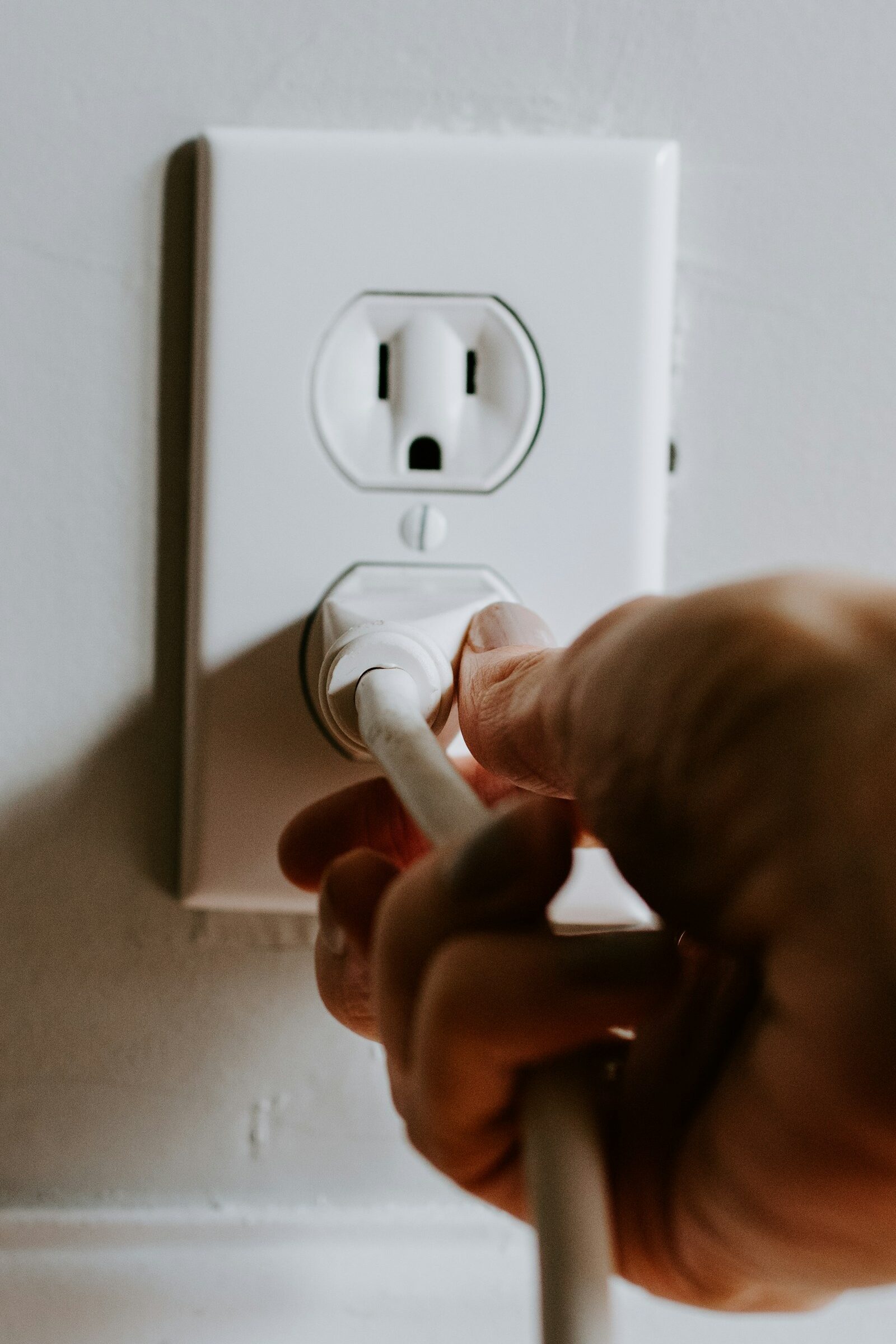
Les problèmes d'alimentation sont à l'origine de plus de « Mac morts » que n'importe quelle autre cause, et ce sont les plus faciles à écarter. Avant d'imaginer le pire, passez en revue chacune de ces vérifications :
- Inspectez le câble et l'adaptateur : cherchez un effilochage, des pliures ou des traces de brûlure. Un câble MagSafe ou USB-C visiblement endommagé peut couper toute alimentation. Si vous avez un câble de rechange, essayez-le.
- Testez la prise : branchez une lampe ou un chargeur de téléphone sur la même prise murale pour confirmer qu'elle est alimentée. Un disjoncteur déclenché est une cause étonnamment fréquente.
- Contrôlez le témoin de charge : sur les MacBook équipés de MagSafe, la LED doit s'allumer en orange (en charge) ou en vert (chargé). Sur les modèles USB-C, branchez un chargeur et patientez jusqu'à 10 minutes avant de tenter d'allumer l'appareil. Une batterie totalement déchargée a parfois besoin d'une courte recharge avant que le Mac ne démarre.
- Essayez un autre port USB-C : sur les MacBook dotés de plusieurs ports USB-C, branchez le chargeur du côté opposé. Le comportement de charge sur les modèles USB-C peut être capricieux si un port présente une connexion défaillante. Il vaut aussi la peine de faire pivoter le connecteur de 180 degrés dans le port.
- Débranchez tous les accessoires : retirez chaque disque externe, hub, moniteur et périphérique. Un accessoire défectueux peut perturber le démarrage. Si le Mac s'allume une fois tout débranché, rebranchez les accessoires un par un pour identifier le fautif.
2. Forcez le redémarrage
Il arrive que le Mac soit techniquement allumé, mais figé dans un état bloqué qui le fait passer pour éteint. Un redémarrage forcé efface les problèmes temporaires de mémoire et permet au système de repartir de zéro :
- Maintenez le bouton d'alimentation enfoncé pendant une dizaine de secondes, jusqu'à l'extinction complète du Mac.
- Attendez 5 secondes.
- Appuyez une fois sur le bouton d'alimentation pour redémarrer.
Si le Mac donne des signes de vie (une brève rotation du ventilateur, un éclair de rétroéclairage) sans terminer le démarrage, passez à l'étape 3.
3. Démarrez en mode sans échec
Le mode sans échec lance macOS avec le strict minimum de logiciels système, en désactivant les extensions tierces, les éléments de connexion et les processus de démarrage non essentiels. Si votre Mac démarre correctement en mode sans échec, le problème vient presque certainement d'un conflit logiciel ou d'un élément de connexion corrompu, plutôt que d'une panne matérielle.
Pour les Mac Apple Silicon (M1, M2, M3, M4, M5) :
- Éteignez complètement votre Mac.
- Maintenez le bouton d'alimentation enfoncé jusqu'à l'apparition de « Chargement des options de démarrage ».
- Sélectionnez votre disque de démarrage.
- Maintenez la touche Maj enfoncée, puis cliquez sur Continuer en mode sans échec.
Pour les Mac Intel :
- Allumez ou redémarrez votre Mac.
- Maintenez immédiatement la touche Maj enfoncée.
- Relâchez Maj lorsque la fenêtre de connexion apparaît. La mention « Démarrage sans échec » s'affiche alors dans la barre des menus.
Si votre Mac démarre en mode sans échec, tentez ceci avant de redémarrer normalement : supprimez les applications installées récemment, recherchez les mises à jour de macOS dans les Réglages Système et supprimez toute extension du noyau ou tout outil de sécurité tiers qui se lance au démarrage. Redémarrez ensuite hors mode sans échec pour voir si le problème est résolu.
4. Vérifiez l'affichage
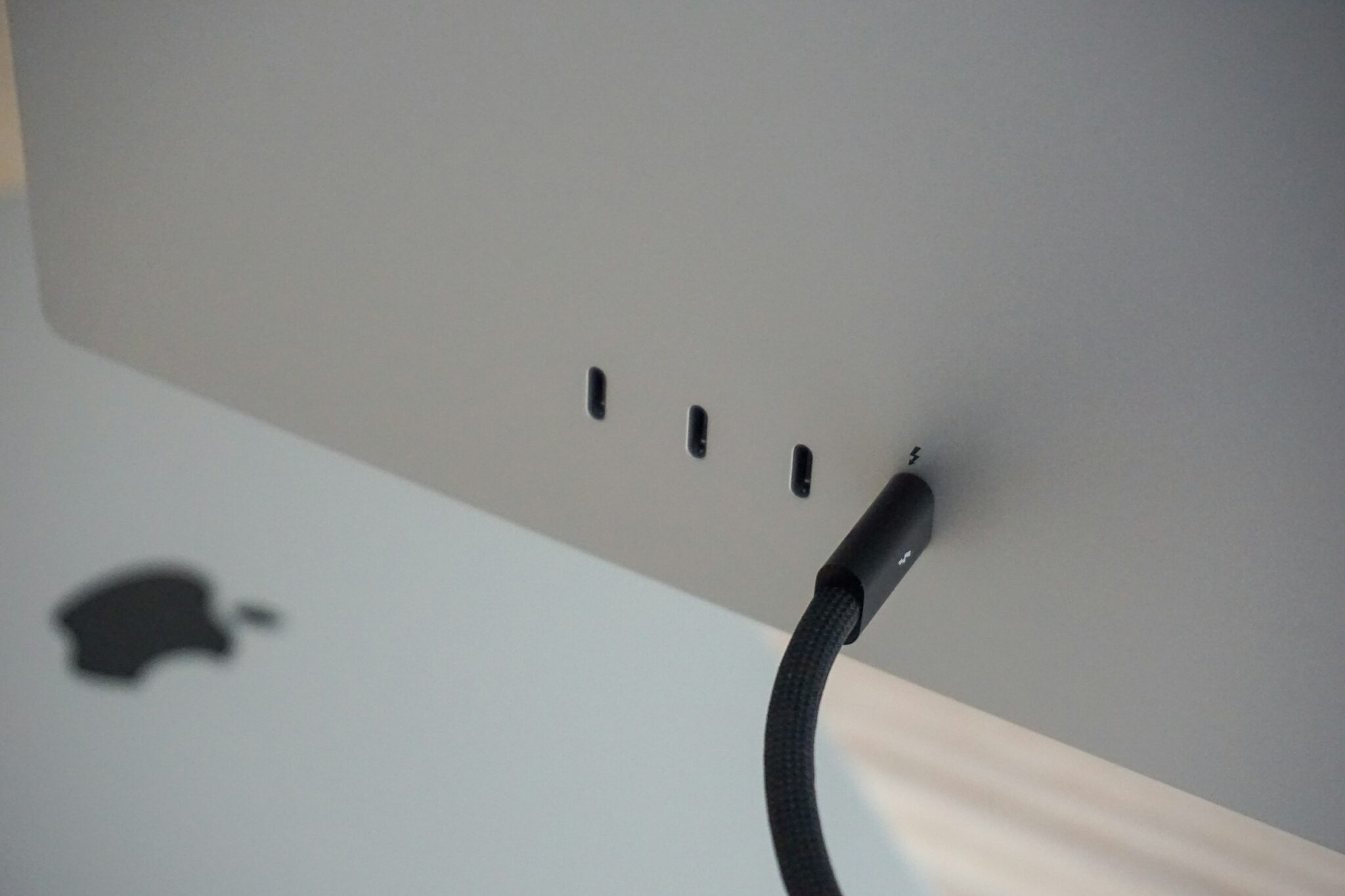
Votre Mac fonctionne peut-être normalement alors que l'écran reste noir. Avant de conclure à un échec de démarrage, écartez un problème d'affichage :
- Luminosité : appuyez plusieurs fois sur la touche d'augmentation de la luminosité (ou F2). Il est facile de régler la luminosité à zéro sans le vouloir.
- Test avec un moniteur externe : connectez un moniteur en HDMI ou DisplayPort. Si l'écran externe affiche le bureau, le Mac lui-même fonctionne et c'est l'écran intégré qui pose problème.
- Vérification du câble : si vous utilisez un Mac de bureau avec un moniteur séparé, reconnectez le câble aux deux extrémités et essayez un autre port ou un autre câble.
Sur un MacBook, un écran interne noir pointe généralement vers un rétroéclairage ou une dalle LCD défaillants. À ce stade, un centre de services agréé Apple ou un rendez-vous au Genius Bar d'un Apple Store est la bonne étape suivante.
5. Réinitialisez le SMC (Mac Intel uniquement)
Le System Management Controller (SMC) gère l'alimentation, la charge de la batterie, la vitesse des ventilateurs et le comportement en veille sur les Mac Intel. Lorsque son état interne devient incohérent, souvent après une décharge complète de la batterie ou un événement électrique inhabituel, le Mac peut refuser de démarrer ou de se charger. La réinitialisation efface cet état.
Les Mac Apple Silicon ne possèdent pas de SMC distinct. La gestion de l'alimentation est intégrée directement à la puce de la série M et se réinitialise automatiquement. Si vous avez un Mac M1, M2, M3, M4 ou M5, passez à l'étape 6.
Pour les Mac Intel équipés d'une puce T2 (la plupart des Mac Intel depuis 2018) :
- Éteignez votre Mac.
- Maintenez la touche Contrôle gauche, la touche Option gauche et la touche Maj droite enfoncées pendant 7 secondes.
- Tout en maintenant ces trois touches, maintenez aussi le bouton d'alimentation enfoncé pendant 7 secondes de plus.
- Relâchez toutes les touches et patientez quelques secondes.
- Appuyez sur le bouton d'alimentation pour allumer votre Mac.
Pour les MacBook Intel sans puce T2 (batterie non amovible, avant 2018) :
- Éteignez votre Mac et branchez l'adaptateur secteur.
- Appuyez simultanément sur Maj-Contrôle-Option (toutes à gauche du clavier) et sur le bouton d'alimentation, en les maintenant pendant 10 secondes.
- Relâchez toutes les touches.
- Appuyez sur le bouton d'alimentation pour démarrer votre Mac.
Pour les Mac Intel de bureau (iMac, Mac mini, Mac Pro) :
- Éteignez l'appareil et débranchez le câble d'alimentation.
- Attendez 15 secondes.
- Rebranchez le câble d'alimentation et attendez 5 secondes.
- Appuyez sur le bouton d'alimentation pour démarrer.
Après la réinitialisation du SMC, tentez un redémarrage normal. Si le problème persiste, passez à l'étape 6.
6. Réinitialisez la NVRAM (Mac Intel uniquement)
La NVRAM (Non-Volatile Random-Access Memory) stocke les réglages auxquels votre Mac doit accéder rapidement au démarrage : résolution d'affichage, volume des haut-parleurs, choix du disque de démarrage et fuseau horaire. Des entrées NVRAM corrompues peuvent parfois empêcher un démarrage propre.
Les Mac Apple Silicon testent et réinitialisent automatiquement la NVRAM à chaque démarrage. Il n'existe aucun raccourci clavier pour cela sur le matériel de la série M. Si vous avez un Mac Apple Silicon, passez directement à l'étape 7.
Pour les Mac Intel (avec ou sans puce T2) :
- Éteignez votre Mac.
- Appuyez sur le bouton d'alimentation, puis maintenez immédiatement Option, Commande, P et R ensemble.
- Maintenez les quatre touches enfoncées pendant environ 20 secondes. Sur les anciens Mac Intel, le son de démarrage retentit deux fois. Sur les Mac Intel plus récents, le logo Apple apparaît et disparaît deux fois.
- Relâchez les touches et laissez le Mac poursuivre son démarrage.
Après la réinitialisation, vérifiez vos réglages système : le volume sonore, la résolution d'affichage et le choix du disque de démarrage ont pu revenir à leurs valeurs par défaut.
7. Réinstallez macOS via la récupération
Si votre Mac refuse toujours de démarrer, l'installation de macOS est peut-être corrompue. La récupération macOS vous permet de réparer le disque de démarrage ou de réinstaller le système d'exploitation sans effacer vos données.
Accéder au mode de récupération :
- Mac Apple Silicon : éteignez, puis maintenez le bouton d'alimentation enfoncé jusqu'à l'apparition de « Chargement des options de démarrage ». Cliquez sur Options, puis sur Continuer.
- Mac Intel : redémarrez en maintenant Commande + R. Pour la récupération par Internet (qui télécharge la dernière version de macOS auprès d'Apple), maintenez plutôt Option + Commande + R.
Une fois dans la récupération :
- (Facultatif) Réparez d'abord le disque : ouvrez l'Utilitaire de disque, sélectionnez votre disque de démarrage dans la barre latérale et cliquez sur S.O.S.. Cette fonction recherche et répare les erreurs du système de fichiers. Si S.O.S. signale des erreurs qu'il ne peut pas corriger, la réinstallation complète est l'étape suivante.
- Réinstallez macOS : choisissez Réinstaller macOS dans le menu de récupération et suivez les instructions à l'écran. Une connexion Internet est nécessaire pour télécharger le programme d'installation. Cette opération remplace les fichiers système sans toucher à vos données personnelles ni à vos applications.
Si vous avez récemment mis à jour macOS et que le Mac est devenu inopérant ensuite, une réinstallation via la récupération résout presque toujours le problème.
8. Lancez Apple Diagnostics
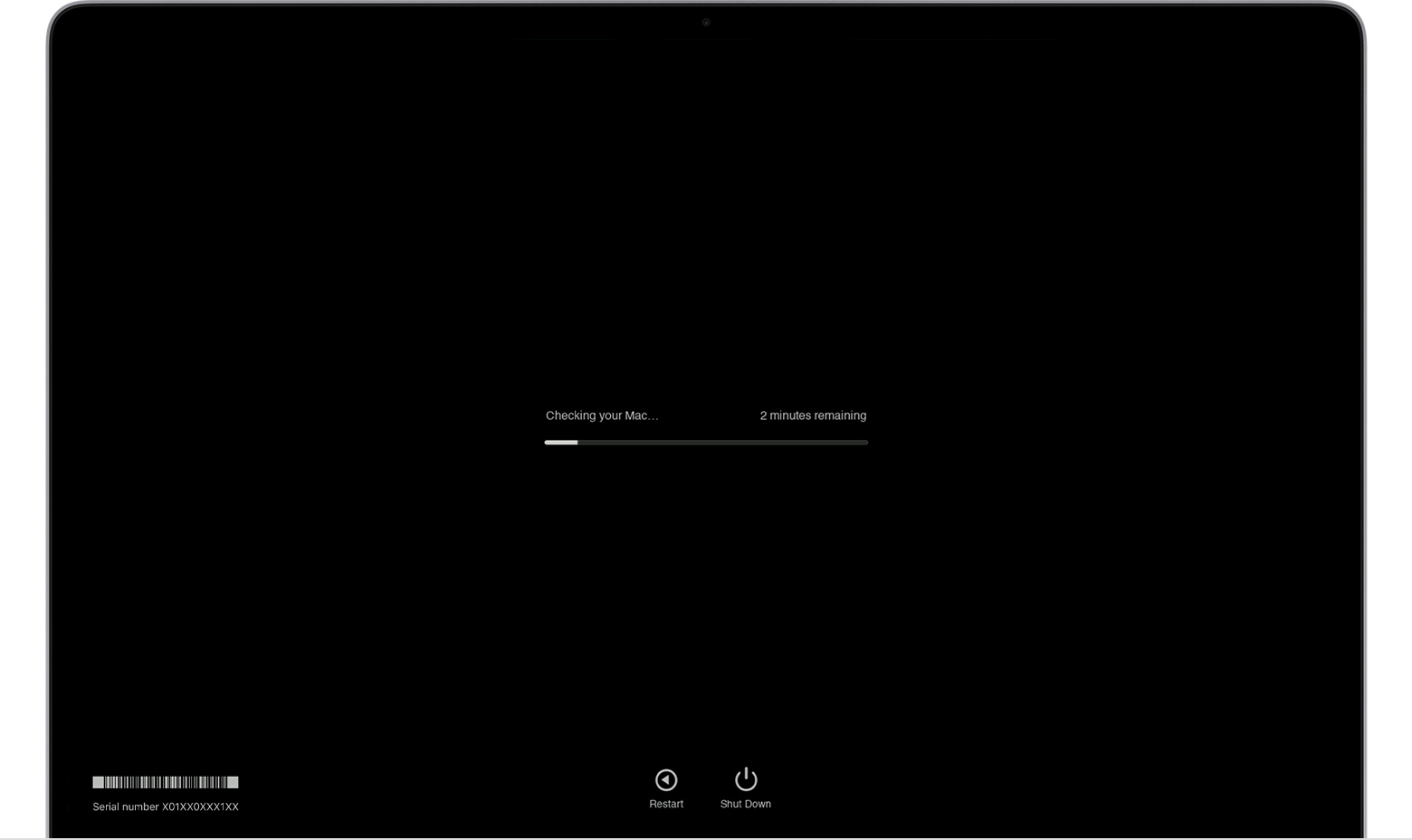
Apple Diagnostics est un outil de test intégré qui contrôle la mémoire, le stockage, la batterie et d'autres composants matériels de votre Mac. Le lancer aide à déterminer si le problème est logiciel ou matériel avant de solliciter l'assistance Apple.
Pour les Mac Apple Silicon :
- Éteignez votre Mac et débranchez tous les accessoires, sauf l'alimentation.
- Maintenez le bouton d'alimentation enfoncé jusqu'à l'apparition de « Chargement des options de démarrage ».
- Appuyez sur Commande + D.
- Suivez les instructions à l'écran.
Pour les Mac Intel :
- Éteignez votre Mac et débranchez tous les accessoires, sauf l'alimentation, le clavier, la souris et l'écran.
- Allumez votre Mac et maintenez immédiatement la touche D enfoncée.
- Relâchez D lorsque l'écran d'Apple Diagnostics apparaît.
- Suivez les instructions à l'écran.
Le test dure quelques minutes et affiche des résultats accompagnés de codes de référence. Notez tout code affiché : les codes commençant par « PPT » indiquent un problème de batterie, « VDH » concerne le stockage et « ADP » désigne un souci d'adaptateur secteur. Communiquez ces codes à l'assistance Apple ou à un centre de services agréé pour un diagnostic plus rapide.
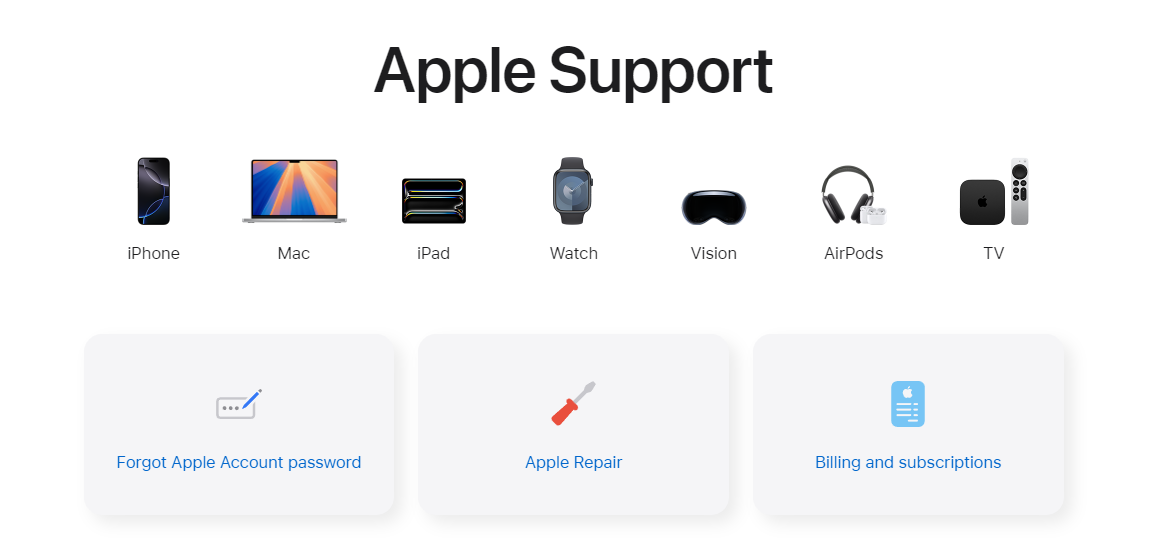
Si vous avez parcouru toutes les étapes ci-dessus et que votre Mac refuse toujours de démarrer, le problème est probablement une panne matérielle qui nécessite une intervention professionnelle. L'assistance Apple peut lancer des diagnostics à distance, vous conseiller sur les options de réparation et vous dire si votre Mac est éligible à un programme de réparation.
Comment joindre l'assistance Apple :
- Site d'assistance Apple : rendez-vous sur support.apple.com pour discuter avec un spécialiste, planifier un appel ou réserver une réparation.
- Application Assistance Apple : disponible sur tout iPhone ou iPad si vous ne pouvez pas utiliser votre Mac.
- Genius Bar d'un Apple Store : prenez rendez-vous pour une évaluation en personne.
- Centre de services agréé Apple : trouvez-en un sur locate.apple.com s'il n'y a pas d'Apple Store à proximité.
Avant de contacter l'assistance, réunissez :
- Le numéro de série de votre Mac (imprimé sous la machine ou visible dans Informations Système depuis un autre appareil).
- Les codes de référence d'Apple Diagnostics que vous avez notés à l'étape 8.
- Une description claire du moment où le problème est apparu et de ce que vous avez déjà essayé.
Si votre Mac est encore couvert par la garantie standard d'un an ou par AppleCare+, les réparations en atelier sont souvent prises en charge sans frais.
10. Envisagez un Mac reconditionné
Si le coût des réparations dépasse la valeur de votre machine actuelle, ou si celle-ci est tout simplement trop ancienne pour justifier la dépense, un Mac reconditionné mérite d'être envisagé. Les modèles reconditionnés proposés par Apple et les revendeurs certifiés passent des tests approfondis, un remplacement des composants lorsque nécessaire et un contrôle qualité avant leur remise en vente. Ils sont en outre couverts par une garantie, ce qui évite de repartir de zéro côté protection.
En juillet 2026, les MacBook reconditionnés démarrent autour de 129 €, une voie concrète pour changer de machine sans payer le prix du neuf. Les économies par rapport à l'achat neuf peuvent être substantielles : le 1er octobre 2026, RefurbMe relevait le MacBook Air M2 13 pouces (8 Go, 256 Go) à partir de 740 € chez Back Market, 51 % sous son prix de lancement de 1 499 €.
Voici pourquoi beaucoup préfèrent le reconditionné à la réparation :
- Un coût réduit : un MacBook reconditionné équipé d'une puce Apple Silicon revient souvent à moins cher que le remplacement de la carte logique d'un ancien modèle Intel.
- Un état contrôlé : chaque appareil passe des tests fonctionnels avant sa mise en vente, et les pièces défectueuses sont remplacées.
- Une garantie incluse : chaque annonce sur RefurbMe est couverte par au moins 30 jours de garantie, l'Apple Store proposant pour sa part une garantie limitée d'un an.
- Un choix durable : opter pour un appareil reconditionné certifié prolonge la vie du produit et réduit les déchets électroniques.
Pour comparer en temps réel les prix entre Back Market, la Fnac, Darty, Cdiscount et d'autres vendeurs fiables, utilisez RefurbMe. Vous pouvez filtrer par modèle, stockage, état et prix, et créer des alertes pour être prévenu dès qu'une configuration précise devient disponible.
Vous pouvez par exemple parcourir dès maintenant toutes les offres de MacBook Apple Silicon reconditionnés ici :