


Votre Mac est lent à cause d'un espace de stockage limité, d'un trop grand nombre d'applications au démarrage, de logiciels obsolètes ou de processus en arrière-plan gourmands en ressources. Les solutions les plus rapides consistent à fermer les applications inutilisées, à libérer de l'espace disque et à redémarrer votre Mac. Pour les problèmes plus profonds, ouvrez le Moniteur d'activité afin de repérer les processus qui monopolisent le processeur, désactivez les éléments de connexion superflus dans les Réglages Système et assurez-vous d'utiliser la dernière version de macOS.
Vous trouverez ci-dessous 20 méthodes éprouvées pour diagnostiquer et réparer un Mac lent, que vous possédiez un MacBook, un iMac ou un Mac mini.
Sommaire
- Pourquoi mon Mac est-il si lent ?
- 1. Fermez les applications que vous n'utilisez pas
- 2. Supprimez les applications dont vous n'avez pas besoin
- 3. Consultez le Moniteur d'activité
- 4. Désactivez les applications au démarrage inutiles
- 5. Videz le cache des navigateurs
- 6. Optimisez l'utilisation de l'espace disque
- 7. Installez les mises à jour de macOS
- 8. Supprimez les projets et fichiers dans les applications
- 9. Utilisez un outil de nettoyage système
- 10. Réduisez les effets visuels
- 11. Videz le cache système
- 12. Gérez les extensions du navigateur
- 13. Mettez à jour les applications obsolètes
- 14. Vérifiez votre vitesse de connexion
- 15. Réglez les problèmes de surchauffe
- 16. Recherchez les logiciels malveillants
- 17. Augmentez la RAM ou passez à un SSD
- 18. Redémarrez votre Mac
- 19. Faites appel à une maintenance professionnelle
- 20. Votre Mac est tout simplement trop ancien
- FAQ
Pourquoi mon Mac est-il si lent ?
Un Mac lent se résume généralement à une ou plusieurs de ces sept causes profondes :
- Un espace de stockage insuffisant. Lorsque votre disque est rempli à plus de 80 %, macOS peine à gérer la mémoire virtuelle et les fichiers temporaires. Apple recommande de conserver au moins 10 à 20 % de stockage libre pour un fonctionnement fluide.
- Trop d'éléments au démarrage. Les applications qui se lancent à la connexion consomment du processeur et de la mémoire avant même que vous n'ouvriez un navigateur. Passer en revue les éléments de connexion dans les Réglages Système est l'un des gains les plus rapides.
- Des logiciels obsolètes. Utiliser une ancienne version de macOS, c'est se priver des optimisations de performance. La dernière version, macOS 27 Golden Gate, disponible depuis le 14 septembre 2026, apporte de nouveaux gains pour les Mac Apple Silicon ; les modèles Intel s'arrêtent à macOS 26 Tahoe, qui inclut encore des améliorations d'efficacité pour les Mac Intel pris en charge.
- Les processus en arrière-plan. Les applications gourmandes en ressources qui tournent en arrière-plan sollicitent fortement votre processeur et votre mémoire. Le Moniteur d'activité révèle précisément quels processus consomment le plus de ressources.
- Les logiciels malveillants. Bien que moins fréquents sur macOS que sur Windows, les logiciels malveillants peuvent dégrader les performances. macOS intègre une protection native via XProtect, mais une analyse régulière avec un outil dédié ajoute une couche de sécurité supplémentaire.
- Les limites matérielles. Un matériel vieillissant, en particulier une mémoire vive insuffisante ou un disque dur traditionnel à la place d'un SSD, crée des goulots d'étranglement qu'aucune solution logicielle ne peut entièrement résoudre. Notez que les Mac Apple Silicon (M1 et plus récents) utilisent une mémoire unifiée qui ne peut pas être augmentée après l'achat.
- La surcharge du navigateur. Des dizaines d'onglets ouverts et des extensions mal codées consomment énormément de mémoire. Chrome à lui seul peut utiliser plusieurs gigaoctets de RAM avec suffisamment d'onglets ouverts.
1. Fermez les applications que vous n'utilisez pas

Chaque application ouverte réclame une part de la mémoire et de la puissance de calcul de votre Mac, même lorsqu'elle reste inactive en arrière-plan. Fermer ce dont vous n'avez pas besoin est le moyen le plus rapide de récupérer des ressources.
Pour voir quelles applications sont actives, repérez le petit point sous chaque icône dans le Dock. Vous pouvez aussi appuyer sur Commande + Tabulation pour ouvrir le sélecteur d'applications.
Pour quitter une application, faites un clic droit sur son icône dans le Dock et choisissez Quitter, ou sélectionnez-la et appuyez sur Commande + Q.
2. Supprimez les applications dont vous n'avez pas besoin
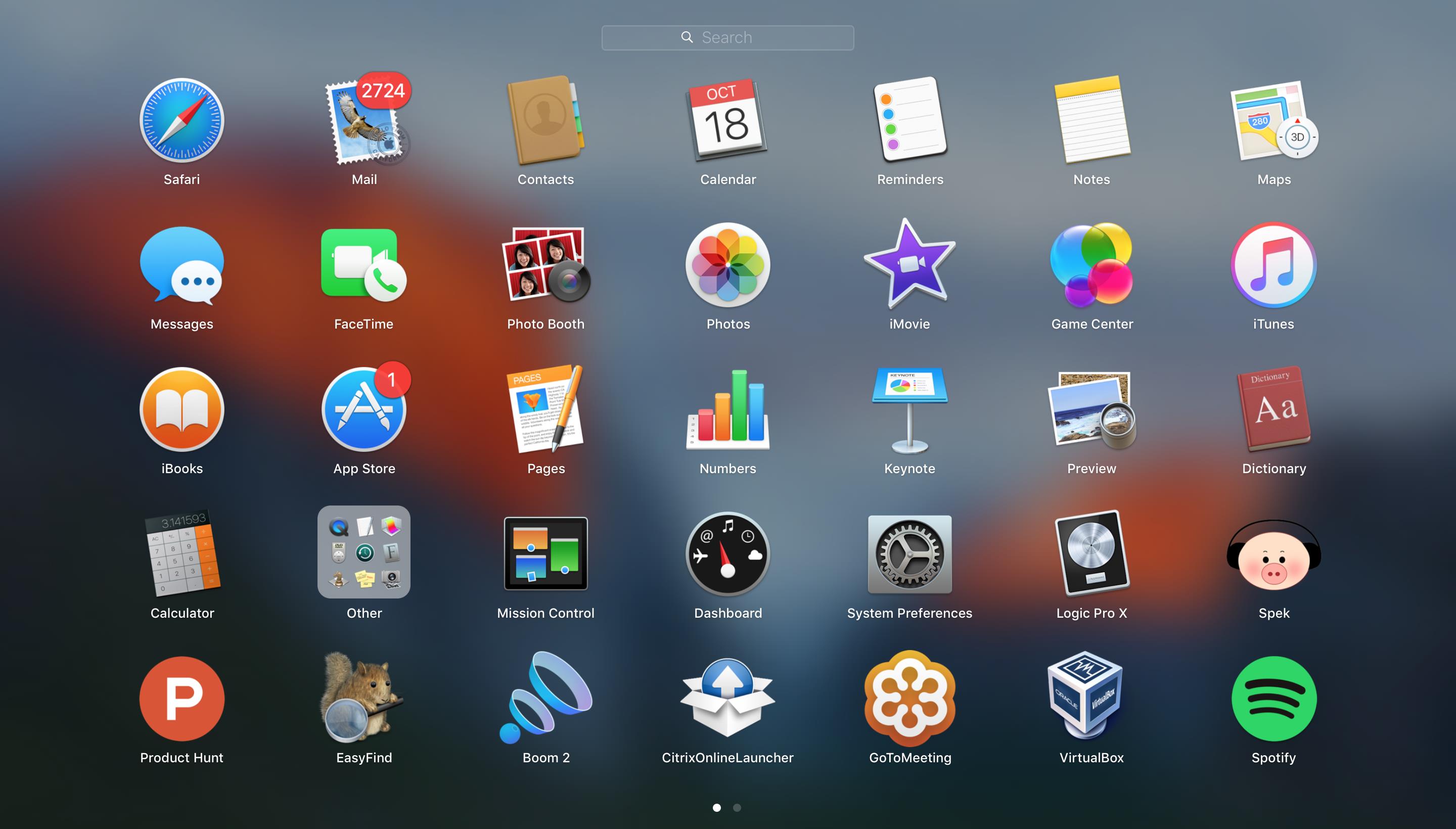
Les applications inutilisées occupent du stockage et exécutent parfois des services en arrière-plan que vous n'avez jamais demandés. Les supprimer libère à la fois de l'espace disque et des ressources système.
Pour trouver les candidates à la suppression :
- Ouvrez le Finder et allez dans Applications.
- Triez par Date de dernière ouverture.
- Supprimez toute application que vous n'avez pas utilisée depuis des mois.
Les applications volumineuses comme GarageBand (plus de 1,5 Go) sont des suspectes courantes. Si vous en avez besoin plus tard, vous pourrez toujours les retélécharger depuis l'App Store.
👉 Pour aller plus loin : 21 meilleures applications pour Mac
3. Consultez le Moniteur d'activité
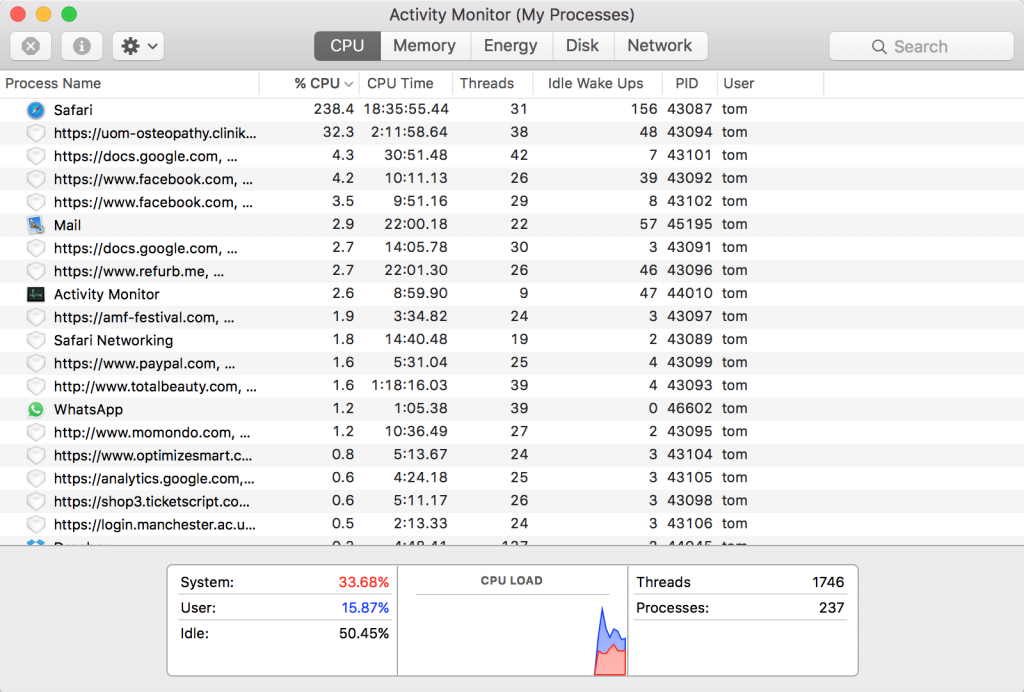
Le Moniteur d'activité est l'outil de diagnostic intégré qui affiche en temps réel l'utilisation du processeur, de la mémoire, de l'énergie, du disque et du réseau pour chaque processus de votre Mac. Ouvrez-le depuis Applications > Utilitaires > Moniteur d'activité.
Cliquez sur l'onglet Processeur et triez par % processeur pour repérer les processus les plus lourds. Si un processus que vous ne reconnaissez pas consomme des ressources excessives, sélectionnez-le et cliquez sur le bouton X dans la barre d'outils pour le forcer à quitter.
L'onglet Mémoire est tout aussi utile. Observez le graphique Pression mémoire en bas : s'il reste vert, votre RAM est suffisante ; le jaune ou le rouge indique une tension sur la mémoire.
4. Désactivez les applications au démarrage inutiles
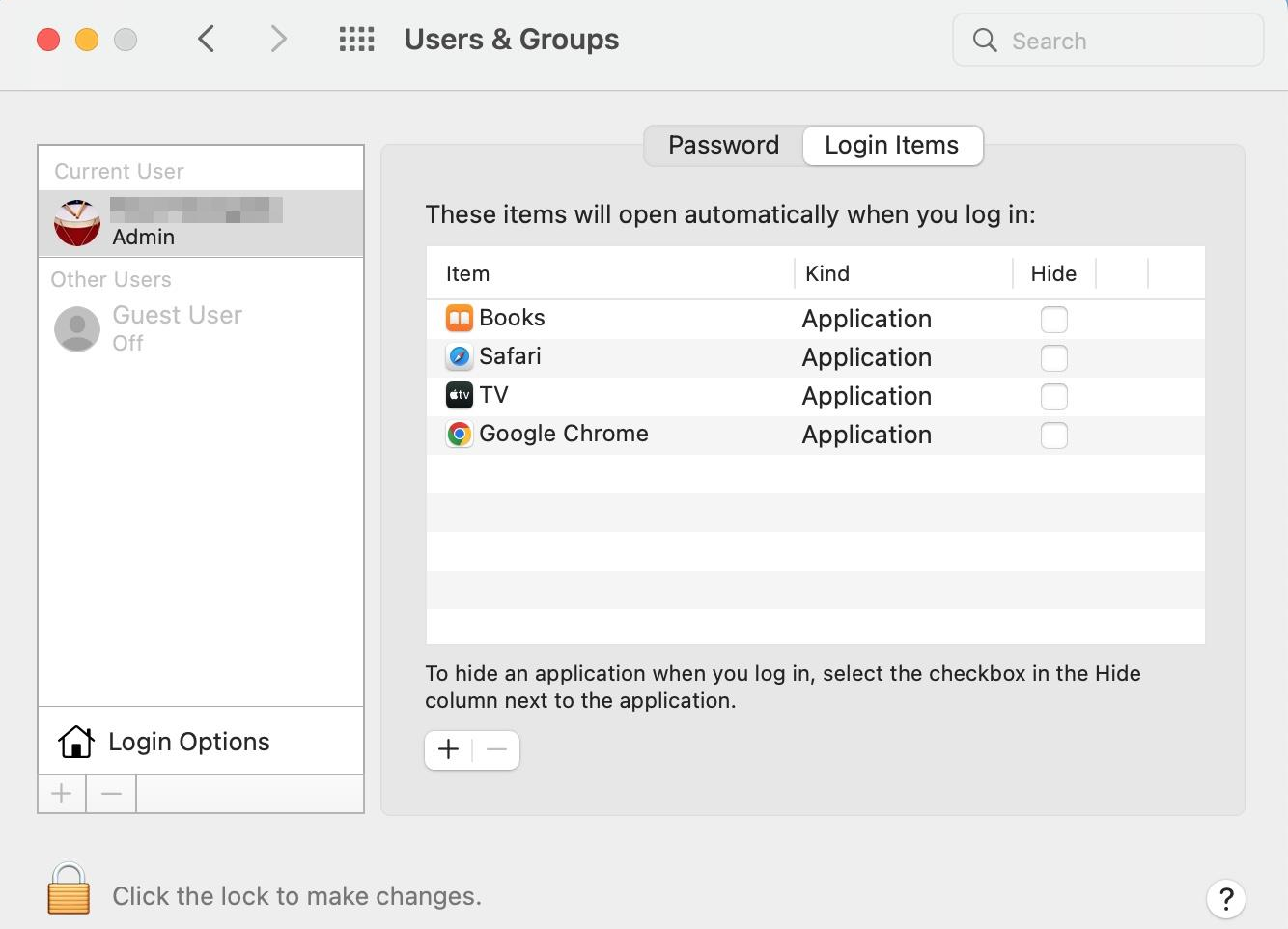
Un trop grand nombre d'éléments de connexion est l'une des principales raisons pour lesquelles un Mac semble lent après le démarrage. Voici comment alléger la liste :
- Ouvrez les Réglages Système (cliquez sur l'icône Apple dans le coin supérieur gauche, puis choisissez Réglages Système).
- Sélectionnez Général dans la barre latérale, puis cliquez sur Ouverture et extensions.
- Examinez la liste sous Ouvrir à la connexion.
- Sélectionnez toute application dont vous n'avez pas besoin au démarrage et cliquez sur le bouton moins (-) pour la retirer.
Pendant que vous y êtes, faites défiler jusqu'à Autoriser en arrière-plan et désactivez tous les services que vous n'utilisez pas régulièrement.
5. Videz le cache des navigateurs
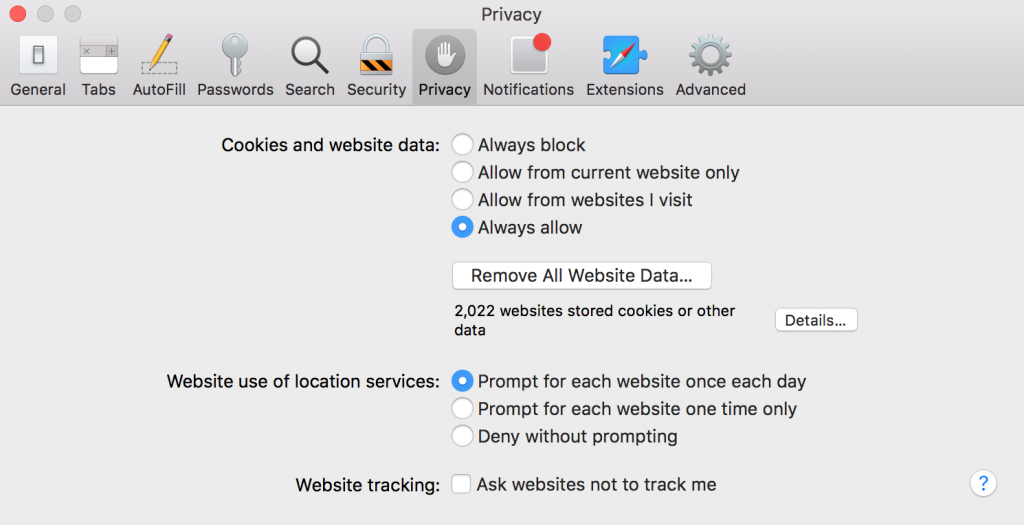
Les caches des navigateurs grossissent régulièrement au fil du temps et peuvent occuper plusieurs gigaoctets. Les vider libère du stockage et résout souvent le chargement laborieux des pages.
Rendez-vous dans les réglages Confidentialité ou Effacer les données de navigation de votre navigateur et supprimez les images, fichiers et cookies en cache. Soyez sélectif : vous voudrez peut-être conserver vos identifiants enregistrés et vos préférences de site.
6. Optimisez l'utilisation de l'espace disque

Pour vérifier la répartition de votre stockage, allez dans Menu Pomme > À propos de ce Mac > Plus d'infos > Réglages de stockage (ou, sur les anciennes versions de macOS, Menu Pomme > À propos de ce Mac > Stockage).
Si vous utilisez plus de 80 % de votre stockage total :
- Supprimez les fichiers volumineux et les anciens téléchargements.
- Déplacez les fichiers rarement consultés vers un disque externe ou une clé USB.
- Utilisez des services de stockage en ligne comme iCloud, Dropbox ou Google Drive. iCloud s'intègre à macOS pour décharger automatiquement des fichiers lorsque l'espace local vient à manquer.
La fonction intégrée Optimiser le stockage d'Apple, dans les Réglages Système, peut également aider en déplaçant les anciens fichiers vers iCloud et en vidant automatiquement la corbeille.
7. Installez les mises à jour de macOS
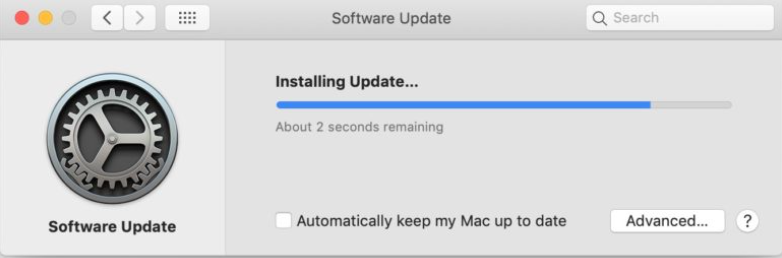
Chaque mise à jour de macOS comprend des optimisations de performance, des corrections de bugs et des correctifs de sécurité. Utiliser la dernière version, actuellement macOS 27 Golden Gate (disponible depuis le 14 septembre 2026) sur les Mac Apple Silicon et macOS 26 Tahoe sur les Mac Intel, garantit que votre Mac profite de ces améliorations.
Pour rechercher les mises à jour :
- Cliquez sur l'icône Apple dans le coin supérieur gauche.
- Ouvrez les Réglages Système.
- Sélectionnez Général, puis cliquez sur Mise à jour de logiciels.
- Cliquez sur Mettre à jour maintenant si une mise à jour est disponible.
Activez les Mises à jour automatiques pour que macOS installe les futurs correctifs sans intervention manuelle.
8. Supprimez les projets et fichiers dans les applications

Les applications riches en médias comme Photos, iMovie et GarageBand peuvent renfermer des gigaoctets de fichiers de projet dont vous n'avez plus besoin. Ouvrez ces applications, examinez leurs bibliothèques et supprimez les anciens projets. N'oubliez pas de vider ensuite la corbeille pour récupérer l'espace.
9. Utilisez un outil de nettoyage système
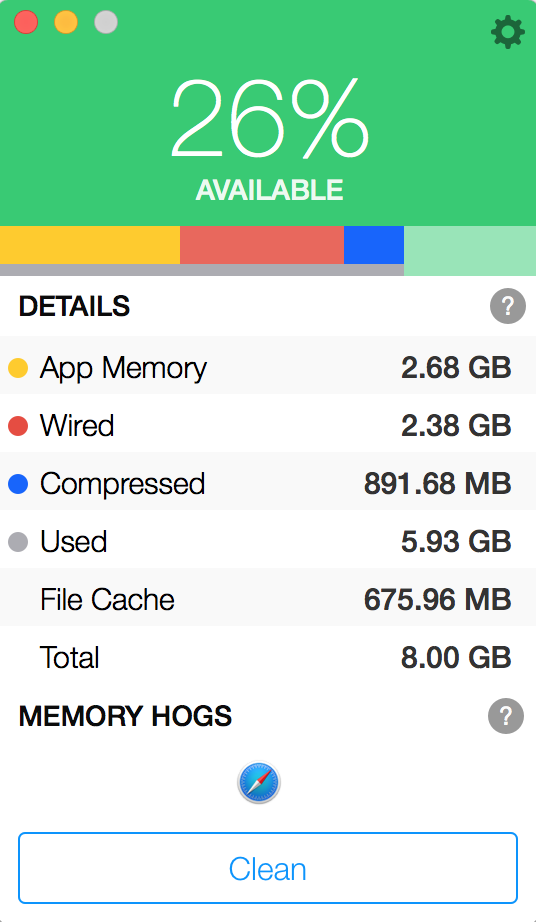
Les outils de maintenance tiers peuvent automatiser des tâches de nettoyage qui prendraient autrement des heures à effectuer manuellement. Parmi les options populaires :
- CleanMyMac : un outil tout-en-un pour supprimer les fichiers inutiles, gérer les éléments de connexion et rechercher les logiciels malveillants. Régulièrement classé parmi les meilleurs nettoyeurs pour Mac.
- CCleaner : propose une version gratuite pour effacer les caches, les journaux et les fichiers volumineux. Un choix solide pour qui préfère un contrôle précis.
- OnyX : un utilitaire de maintenance avancé et gratuit pour exécuter des scripts système et vider les caches en profondeur.
Pour une vérification rapide de la mémoire sans rien installer, recherchez « Moniteur d'activité » dans Spotlight et consultez l'onglet Mémoire.
10. Réduisez les effets visuels

Les effets de transparence et d'animation sont élégants, mais ils consomment des ressources graphiques, surtout sur les Mac plus anciens.
Pour les atténuer :
- Ouvrez Réglages Système > Accessibilité > Affichage.
- Activez Réduire les animations pour limiter les animations de fenêtres.
- Activez Réduire la transparence pour supprimer les barres de menus et barres latérales translucides.
Vous pouvez aussi ouvrir Réglages Système > Bureau et Dock et désactiver Animer l'ouverture des applications pour stopper l'effet de rebond au lancement.
11. Videz le cache système

Les caches au niveau système s'accumulent au fil des mois et peuvent occuper plusieurs gigaoctets. Pour les vider manuellement :
- Ouvrez le Finder, cliquez sur Aller dans la barre de menus et sélectionnez Aller au dossier.
- Saisissez ~/Library/Caches et appuyez sur Entrée.
- Ouvrez les dossiers un à un et supprimez les fichiers qu'ils contiennent. Ne supprimez pas les dossiers eux-mêmes, car certains processus système en dépendent.
- Videz la corbeille pour terminer le nettoyage.
Pour les caches à l'échelle du système, répétez l'opération avec /Library/Caches (sans le tilde).
12. Gérez les extensions du navigateur

Les extensions ajoutent des fonctionnalités, mais augmentent aussi la consommation de mémoire et peuvent entrer en conflit les unes avec les autres. Auditez régulièrement vos extensions et supprimez celles que vous n'utilisez plus.
Safari : allez dans Safari > Réglages > Extensions. Décochez pour désactiver ou cliquez sur Désinstaller pour supprimer.
Chrome : saisissez chrome://extensions/ dans la barre d'adresse. Désactivez les extensions ou cliquez sur Supprimer.
Firefox : saisissez about:addons dans la barre d'adresse. Cliquez sur le menu à trois points en regard de chaque extension pour la désactiver ou la supprimer.
13. Mettez à jour les applications obsolètes

Les applications obsolètes peuvent ne pas être optimisées pour la dernière version de macOS, ce qui entraîne des problèmes de compatibilité et des fuites de mémoire. Tout maintenir à jour réduit ces désagréments.
Applications de l'App Store : ouvrez l'App Store et cliquez sur Mises à jour dans la barre latérale. Cliquez sur Tout mettre à jour.
Applications tierces : vérifiez le menu de chaque application pour une option « Rechercher les mises à jour », ou rendez-vous sur le site du développeur pour la dernière version.
14. Vérifiez votre vitesse de connexion

Des chargements de page lents et des vidéos qui mettent en mémoire tampon révèlent souvent un problème de réseau plutôt qu'un problème de Mac. Lancez un test rapide sur Speedtest.net pour écarter votre connexion Internet. Si les débits sont régulièrement inférieurs à ceux annoncés dans votre offre, redémarrez votre box ou contactez votre fournisseur d'accès.
15. Réglez les problèmes de surchauffe
Lorsqu'un Mac surchauffe, macOS bride le processeur pour éviter tout dommage. Le résultat se traduit par des ralentissements perceptibles, un ventilateur bruyant et un châssis chaud au toucher.
Les solutions courantes comprennent :
- Assurer une bonne ventilation. Gardez les grilles dégagées et évitez d'utiliser votre MacBook sur des surfaces molles comme un lit ou un canapé.
- Nettoyer les grilles. Une bombe d'air comprimé élimine la poussière accumulée qui retient la chaleur.
- Utiliser un support ventilé. Un support surélevé ou un support à ventilation active améliore la circulation de l'air, en particulier pour les utilisateurs de MacBook.
- Consulter le Moniteur d'activité. Un processus emballé peut faire grimper l'utilisation du processeur et générer une chaleur excessive.
Les Mac Apple Silicon (M1, M2, M3, M4, M5) chauffent moins que les modèles Intel. Le MacBook Air, par exemple, ne possède aucun ventilateur. Si votre Mac Apple Silicon surchauffe malgré tout, un problème logiciel ou un processus en arrière-plan en est la cause la plus probable.
16. Recherchez les logiciels malveillants
macOS intègre XProtect et Gatekeeper pour une protection native contre les logiciels malveillants, mais aucun système n'est totalement à l'abri. Les signes d'une infection incluent des fenêtres surgissantes inattendues, des redirections de navigateur et des chutes soudaines de performance.
Pour une analyse complémentaire, envisagez des outils comme CleanMyMac (qui inclut un module anti-malware), Malwarebytes pour Mac ou les protections natives d'Apple, mises à jour par les correctifs réguliers de macOS.
17. Augmentez la RAM ou passez à un SSD
Pour les anciens Mac Intel, une mise à niveau matérielle peut offrir l'amélioration de vitesse la plus spectaculaire. Passer d'un disque dur à un SSD réduit généralement les temps de démarrage de plusieurs minutes à quelques secondes, et ajouter de la RAM aide si votre Mac affiche souvent une forte pression mémoire dans le Moniteur d'activité.
Important pour les propriétaires de Mac Apple Silicon : les Mac dotés de puces M1, M2, M3, M4 ou M5 utilisent une mémoire unifiée soudée à la carte logique. La RAM et le stockage ne peuvent pas être augmentés après l'achat ; choisissez donc votre configuration avec soin au moment de l'achat. Si votre Mac Apple Silicon manque de mémoire, concentrez-vous sur les solutions logicielles de ce guide, ou envisagez de passer à un modèle doté de plus de mémoire unifiée.
👉 Pour aller plus loin : Meilleurs logiciels de montage vidéo pour Mac | Meilleurs jeux pour Mac
18. Redémarrez votre Mac

Un redémarrage efface les fichiers temporaires, réinitialise les processus système et libère la mémoire accaparée par les applications restées longtemps ouvertes. Si votre Mac fonctionne depuis des jours ou des semaines sans redémarrage, un simple redémarrage apporte souvent un gain de vitesse immédiat.
Cliquez sur l'icône Apple dans le coin supérieur gauche et sélectionnez Redémarrer. Faites-en une habitude hebdomadaire pour des performances constantes.
19. Faites appel à une maintenance professionnelle

Si vous avez passé en revue chaque solution de cette liste et que votre Mac reste poussif, un diagnostic professionnel peut s'avérer nécessaire. Les Apple Store proposent des diagnostics gratuits via le Genius Bar, et les centres de services agréés peuvent inspecter des composants matériels comme la batterie, la carte logique et le système thermique.
20. Votre Mac est tout simplement trop ancien
La technologie évolue vite, et même les Mac bien entretenus finissent par atteindre leur fin de vie. Apple prend généralement en charge les modèles de Mac pendant sept à huit ans avec les mises à jour de macOS. Si votre Mac ne reçoit plus la dernière version de macOS, son matériel ne répond peut-être plus aux exigences des applications modernes et des standards du web. Cela concerne désormais tous les Mac Intel : macOS 27 ne fonctionne que sur les Mac Apple Silicon (M1 et plus récents), si bien que les modèles Intel s'arrêtent à macOS 26 Tahoe, avec environ trois années supplémentaires de mises à jour de sécurité.
Si un Mac flambant neuf dépasse votre budget, envisagez un Mac reconditionné. Un modèle reconditionné auprès d'un vendeur de confiance offre les mêmes performances à un prix inférieur, le tout couvert par une garantie professionnelle.
👉 Pour aller plus loin : Combien de temps dure un MacBook ? | Les Mac Intel sont-ils obsolètes ?
Réflexions finales
La plupart des ralentissements d'un Mac se résument à une poignée de causes corrigibles : un stockage saturé, trop d'éléments au démarrage et des logiciels obsolètes. En suivant les étapes ci-dessus, à commencer par les gains rapides comme fermer les applications inutilisées et redémarrer, vous résoudrez la majorité des problèmes de performance.
Si votre Mac est irréparable ou tout simplement trop ancien, explorer un remplacement reconditionné est une alternative concrète. Comparez les prix entre vendeurs de confiance comme Back Market, la Fnac, Certideal ou reBuy sur RefurbMe pour trouver la meilleure offre :

1,7 Ghz Intel Dual-Core i5 3e gen
4 Go de mémoire • Argent
Année 2012

2,7 Ghz Intel Dual-Core i5 5e gen
8 Go de mémoire • Argent
Année 2015

1,6 Ghz Intel Dual-Core i5 5e gen
4 Go de mémoire • Argent
Année 2015
👉 Articles connexes : Mac qui ne s'allume pas : 10 méthodes simples | Les MacBook valent-ils le coup ? | Meilleurs MacBook reconditionnés
Questions fréquentes
Dernière mise à jour: 15 sept. 2026 · Publié le: 23 août 2024


