

Ihr Mac ist langsam, weil der Speicherplatz knapp wird, zu viele Programme beim Anmelden starten, die Software veraltet ist oder ressourcenhungrige Prozesse im Hintergrund laufen. Am schnellsten helfen drei Schritte: nicht genutzte Programme beenden, Speicherplatz freigeben und den Mac neu starten. Bei hartnäckigeren Problemen prüfen Sie die Aktivitätsanzeige auf Prozesse mit hoher CPU-Last, deaktivieren Sie überflüssige Anmeldeobjekte in den Systemeinstellungen und stellen Sie sicher, dass Sie die aktuelle macOS-Version verwenden.
Nachfolgend finden Sie 20 erprobte Methoden, um einen langsamen Mac zu diagnostizieren und wieder flott zu bekommen, ganz gleich ob Sie ein MacBook, einen iMac oder einen Mac mini besitzen.
Inhaltsverzeichnis
- Warum ist mein Mac so langsam?
- 1. Schließen Sie Programme, die Sie nicht nutzen
- 2. Löschen Sie Apps, die Sie nicht brauchen
- 3. Prüfen Sie die Aktivitätsanzeige
- 4. Deaktivieren Sie unnötige Startobjekte
- 5. Leeren Sie den Browser-Cache
- 6. Optimieren Sie Ihren Speicherplatz
- 7. Installieren Sie macOS-Updates
- 8. Löschen Sie Projekte und Dateien in Programmen
- 9. Nutzen Sie ein Bereinigungsprogramm
- 10. Reduzieren Sie visuelle Effekte
- 11. Leeren Sie den Systemcache
- 12. Verwalten Sie Ihre Browser-Erweiterungen
- 13. Aktualisieren Sie veraltete Apps
- 14. Prüfen Sie Ihre Internetgeschwindigkeit
- 15. Beheben Sie Überhitzungsprobleme
- 16. Prüfen Sie Ihren Mac auf Schadsoftware
- 17. Rüsten Sie den Arbeitsspeicher auf oder wechseln Sie zur SSD
- 18. Starten Sie Ihren Mac neu
- 19. Lassen Sie Ihren Mac professionell prüfen
- 20. Ihr Mac ist schlicht zu alt
- Häufig gestellte Fragen
Warum ist mein Mac so langsam?
Ein langsamer Mac lässt sich in aller Regel auf eine oder mehrere dieser sieben Ursachen zurückführen:
- Zu wenig freier Speicherplatz. Ist das Laufwerk zu mehr als 80 % belegt, tut sich macOS schwer damit, virtuellen Speicher und temporäre Dateien zu verwalten. Als Faustregel sollten mindestens 10 bis 20 % des Speichers frei bleiben, damit das System rund läuft.
- Zu viele Startobjekte. Programme, die sich beim Anmelden selbst starten, beanspruchen Prozessor und Arbeitsspeicher, bevor Sie überhaupt einen Browser öffnen. Die Anmeldeobjekte in den Systemeinstellungen durchzugehen, gehört zu den schnellsten Maßnahmen überhaupt.
- Veraltete Software. Wer eine ältere macOS-Version nutzt, verzichtet auf Optimierungen, die Apple längst ausgeliefert hat. Die aktuelle Version macOS 27 Golden Gate, verfügbar seit dem 14. September 2026, legt für Macs mit Apple Silicon noch einmal nach; Intel-Modelle bleiben bei macOS 26 Tahoe, das für die unterstützten Intel-Macs weiterhin Effizienzverbesserungen mitbringt.
- Hintergrundprozesse. Ressourcenhungrige Programme, die im Hintergrund weiterlaufen, belasten Prozessor und Arbeitsspeicher dauerhaft. Die Aktivitätsanzeige zeigt Ihnen genau, welche Prozesse am meisten verbrauchen.
- Schadsoftware. Sie ist unter macOS seltener als unter Windows, kann die Leistung aber trotzdem spürbar drücken. macOS bringt mit XProtect einen eigenen Schutz mit; ein gelegentlicher Scan mit einem spezialisierten Werkzeug ergänzt ihn sinnvoll.
- Grenzen der Hardware. Alternde Technik, vor allem zu wenig Arbeitsspeicher oder eine klassische Festplatte statt einer SSD, erzeugt Engpässe, die sich mit Software allein nicht auflösen lassen. Beachten Sie: Macs mit Apple Silicon (M1 und neuer) nutzen Unified Memory, der sich nach dem Kauf nicht mehr aufrüsten lässt.
- Überladener Browser. Dutzende offener Tabs und schlecht programmierte Erweiterungen fressen erhebliche Mengen Arbeitsspeicher. Chrome allein kann bei genügend offenen Tabs mehrere Gigabyte belegen.
1. Schließen Sie Programme, die Sie nicht nutzen

Jedes geöffnete Programm beansprucht einen Teil von Arbeitsspeicher und Rechenleistung, selbst wenn es ungenutzt im Hintergrund liegt. Alles zu beenden, was Sie gerade nicht brauchen, ist der schnellste Weg zu freien Ressourcen.
Welche Programme laufen, erkennen Sie am kleinen Punkt unter dem jeweiligen Symbol im Dock. Alternativ öffnen Sie mit Command + Tab den App-Umschalter.
Zum Beenden klicken Sie mit der rechten Maustaste auf das Dock-Symbol und wählen Beenden, oder Sie markieren das Programm und drücken Command + Q.
2. Löschen Sie Apps, die Sie nicht brauchen
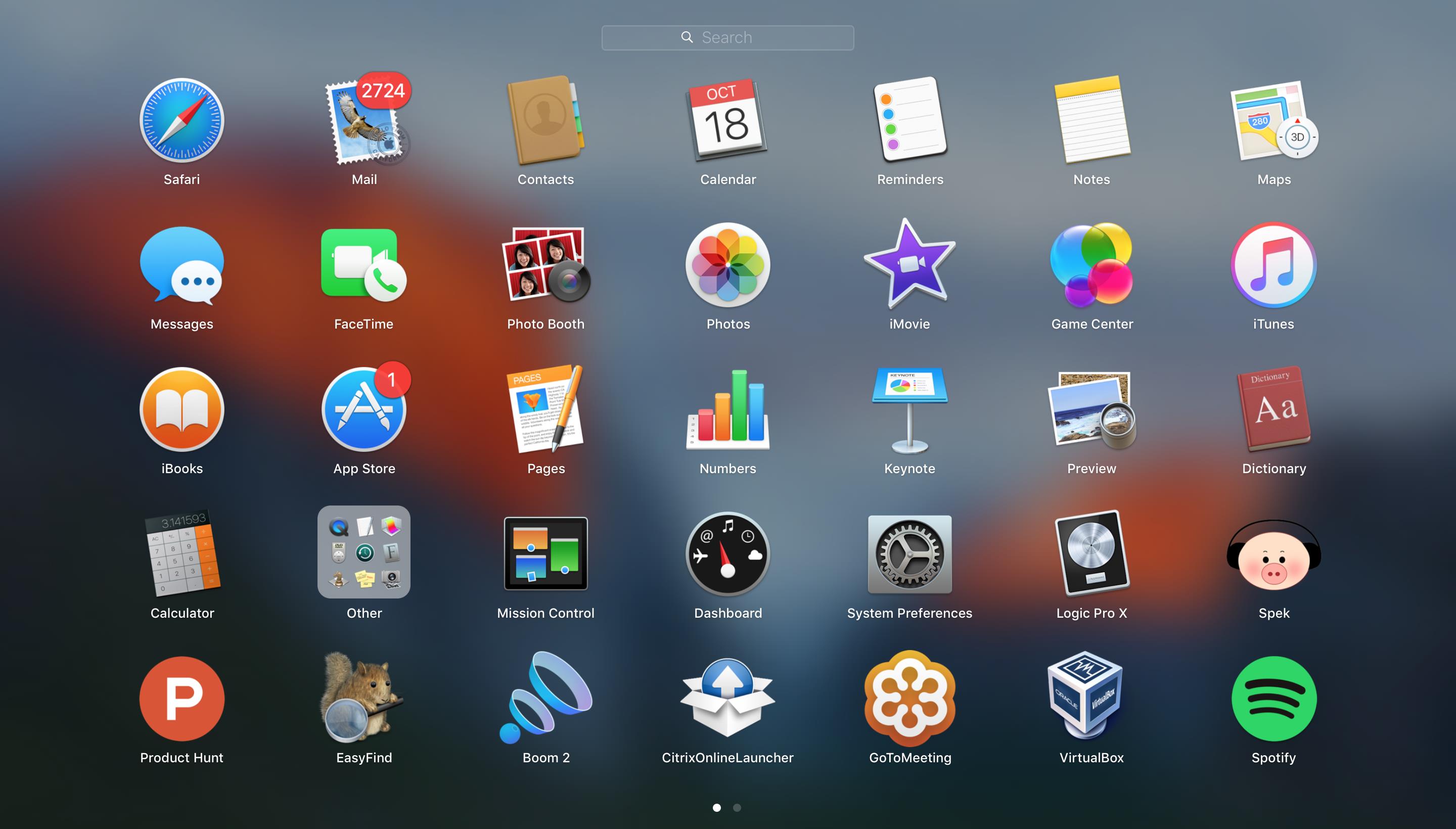
Ungenutzte Programme belegen Speicherplatz und starten mitunter Hintergrunddienste, um die Sie nie gebeten haben. Wer sie entfernt, gewinnt beides zurück: Platz auf dem Laufwerk und Systemressourcen.
So finden Sie die Kandidaten:
- Öffnen Sie den Finder und wechseln Sie zu Programme.
- Sortieren Sie nach Zuletzt geöffnet.
- Löschen Sie jedes Programm, das Sie seit Monaten nicht angerührt haben.
Große Programme wie GarageBand (über 1,5 GB) sind typische Kandidaten. Brauchen Sie sie später doch wieder, laden Sie sie jederzeit aus dem App Store neu.
👉 Mehr erfahren: Die 10 besten Mac-Widgets im Jahr 2026
3. Prüfen Sie die Aktivitätsanzeige
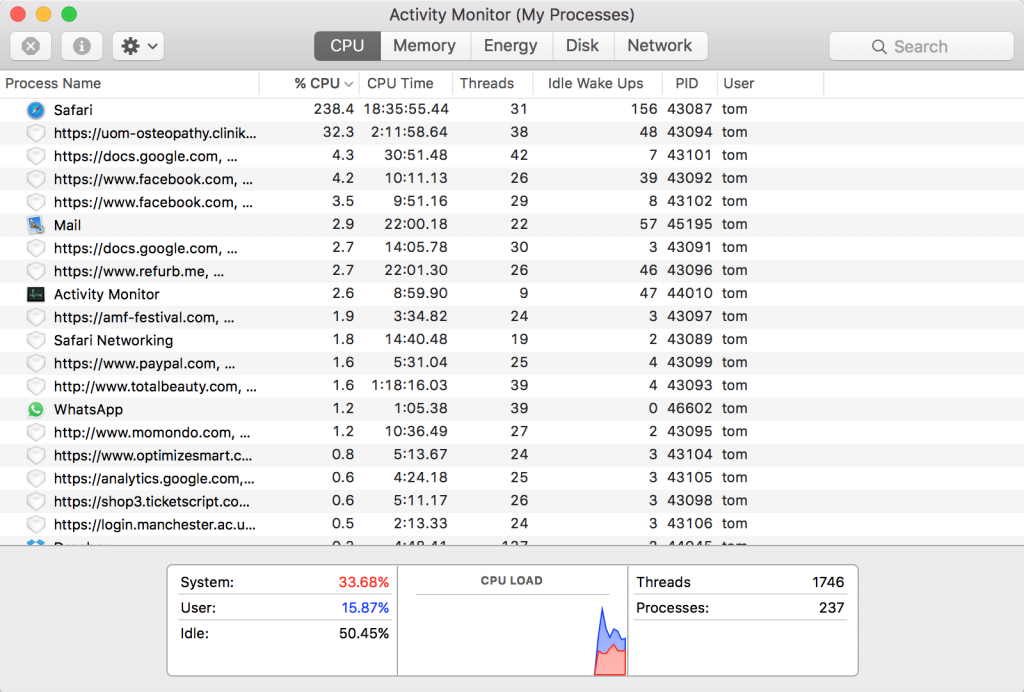
Die Aktivitätsanzeige ist das eingebaute Diagnosewerkzeug von macOS. Sie zeigt in Echtzeit, wie stark jeder Prozess Prozessor, Arbeitsspeicher, Energie, Laufwerk und Netzwerk beansprucht. Sie finden sie unter Programme > Dienstprogramme > Aktivitätsanzeige.
Klicken Sie auf den Tab CPU und sortieren Sie nach % CPU, um die schwersten Prozesse zu erkennen. Frisst ein Prozess auffällig viel, den Sie nicht zuordnen können, markieren Sie ihn und klicken auf das X in der Symbolleiste, um ihn zum Beenden zu zwingen.
Ebenso aufschlussreich ist der Tab Speicher. Achten Sie unten auf die Grafik Speicherdruck: Bleibt sie grün, reicht Ihr Arbeitsspeicher aus; Gelb oder Rot zeigt an, dass er knapp wird.
4. Deaktivieren Sie unnötige Startobjekte
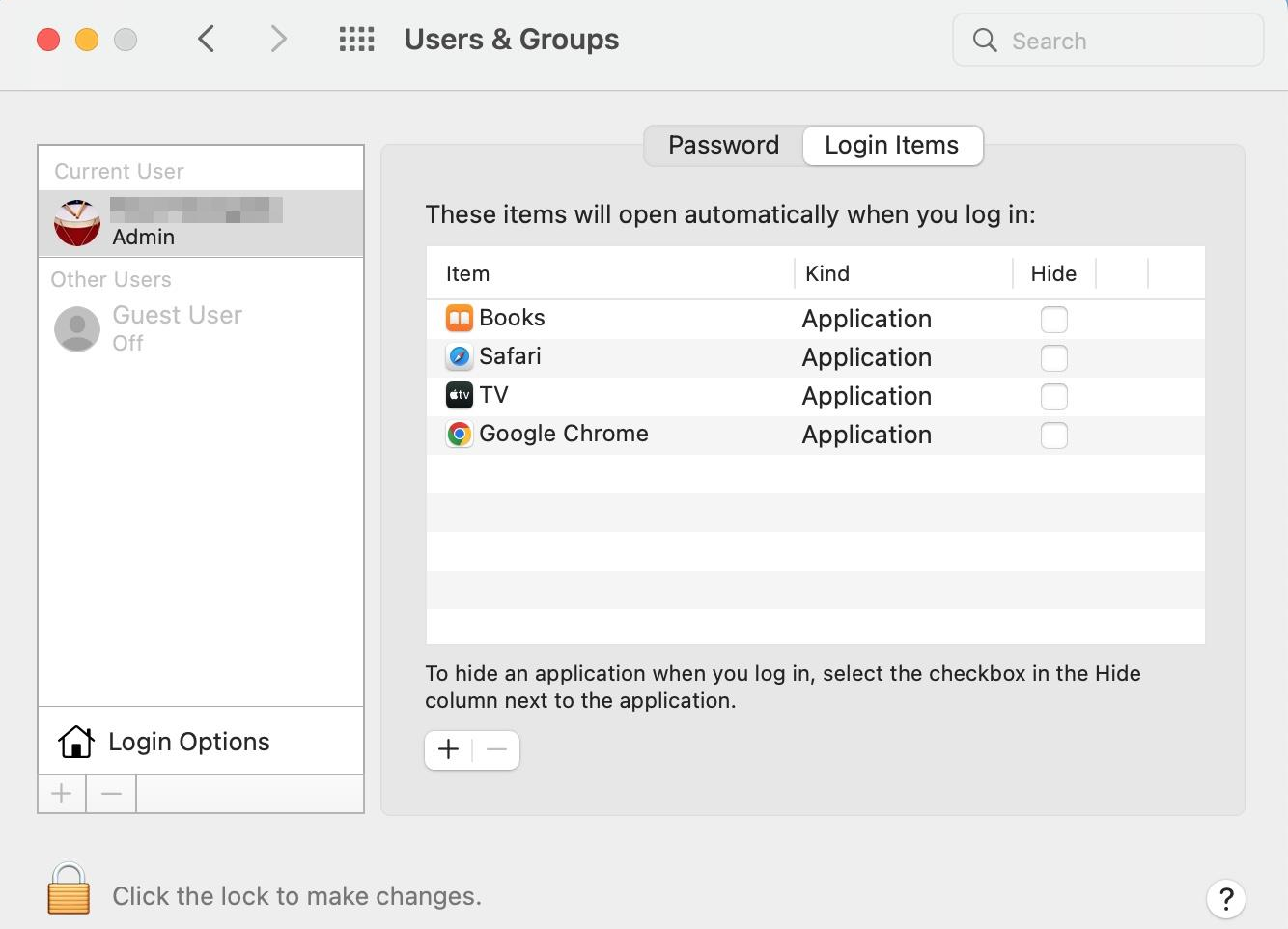
Zu viele Anmeldeobjekte gehören zu den häufigsten Gründen, warum sich ein Mac direkt nach dem Hochfahren zäh anfühlt. So kürzen Sie die Liste:
- Öffnen Sie die Systemeinstellungen (Apple-Symbol oben links, dann Systemeinstellungen).
- Wählen Sie in der Seitenleiste Allgemein und klicken Sie auf Anmeldeobjekte & Erweiterungen.
- Gehen Sie die Liste unter Beim Anmelden öffnen durch.
- Markieren Sie jedes Programm, das nicht beim Start laufen muss, und entfernen Sie es über die Schaltfläche Minus (-).
Scrollen Sie bei der Gelegenheit weiter nach unten zu Im Hintergrund erlauben und schalten Sie dort alle Dienste ab, die Sie nicht regelmäßig nutzen.
5. Leeren Sie den Browser-Cache
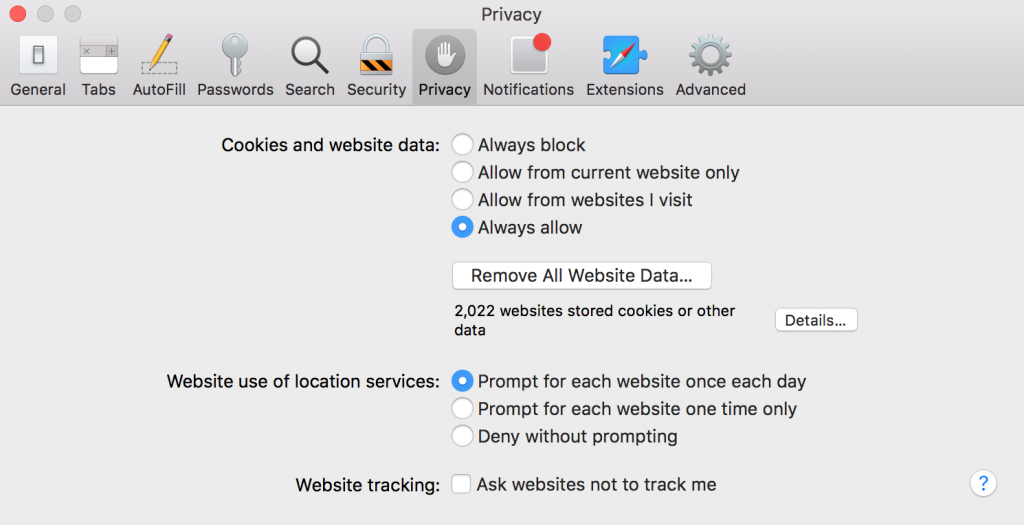
Browser-Caches wachsen stetig und belegen mit der Zeit mehrere Gigabyte. Sie zu leeren gibt Speicherplatz frei und behebt häufig auch träges Laden von Seiten.
Öffnen Sie im Browser die Einstellungen unter Datenschutz oder Browserdaten löschen und entfernen Sie zwischengespeicherte Bilder, Dateien und Cookies. Gehen Sie dabei gezielt vor: Gespeicherte Anmeldedaten und Website-Einstellungen möchten Sie vermutlich behalten.
6. Optimieren Sie Ihren Speicherplatz

Wie sich Ihr Speicher verteilt, sehen Sie unter Apple-Menü > Über diesen Mac > Weitere Informationen > Speichereinstellungen (unter älteren macOS-Versionen: Apple-Menü > Über diesen Mac > Speicher).
Sind mehr als 80 % Ihres Speichers belegt, hilft Folgendes:
- Löschen Sie große Dateien und alte Downloads.
- Verschieben Sie selten genutzte Dateien auf eine externe Festplatte oder einen USB-Stick.
- Nutzen Sie Cloud-Dienste wie iCloud, Dropbox oder Google Drive. iCloud ist so eng in macOS eingebunden, dass es Dateien automatisch auslagert, sobald der lokale Platz knapp wird.
Auch Apples eingebaute Funktion Speicher optimieren in den Systemeinstellungen nimmt Ihnen Arbeit ab: Sie verschiebt alte Dateien in die iCloud und leert den Papierkorb automatisch.
7. Installieren Sie macOS-Updates
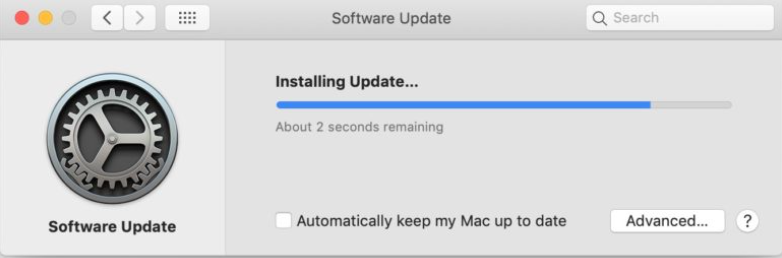
Jedes macOS-Update bringt Leistungsoptimierungen, Fehlerbehebungen und Sicherheitspatches mit. Wer die aktuelle Version nutzt, derzeit macOS 27 Golden Gate (verfügbar seit dem 14. September 2026) auf Apple-Silicon-Macs und macOS 26 Tahoe auf Intel-Macs, profitiert unmittelbar davon.
So prüfen Sie auf Updates:
- Klicken Sie oben links auf das Apple-Symbol.
- Öffnen Sie die Systemeinstellungen.
- Wählen Sie Allgemein und klicken Sie auf Softwareupdate.
- Klicken Sie auf Jetzt aktualisieren, wenn ein Update bereitsteht.
Aktivieren Sie Automatische Updates, damit macOS künftige Patches ohne Ihr Zutun einspielt.
8. Löschen Sie Projekte und Dateien in Programmen

Medienlastige Programme wie Fotos, iMovie und GarageBand horten gerne gigabyteweise Projektdateien, die Sie längst nicht mehr benötigen. Öffnen Sie diese Programme, gehen Sie ihre Mediatheken durch und löschen Sie alte Projekte. Denken Sie danach daran, den Papierkorb zu leeren, sonst bleibt der Platz belegt.
9. Nutzen Sie ein Bereinigungsprogramm
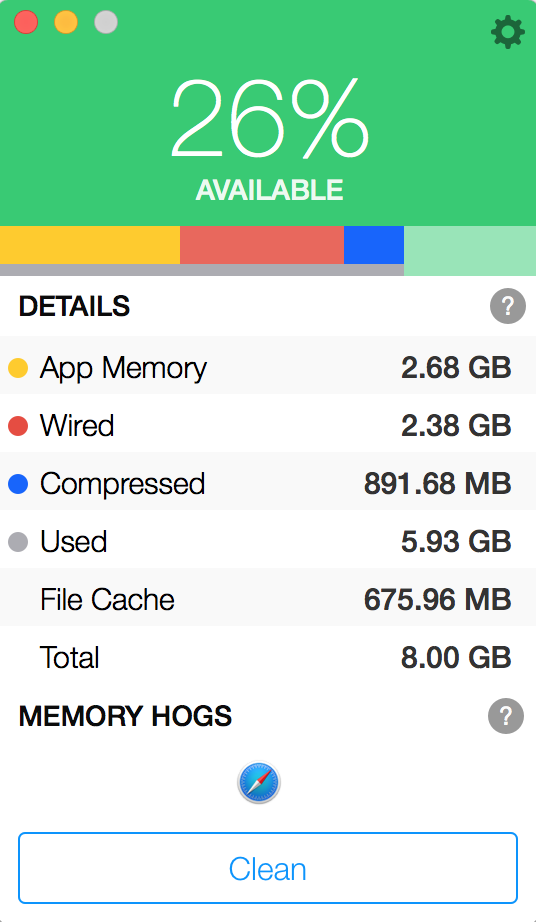
Wartungswerkzeuge von Drittanbietern automatisieren Aufräumarbeiten, die von Hand Stunden kosten würden. Verbreitete Optionen sind:
- CleanMyMac: Ein Rundum-Werkzeug, das Datenmüll entfernt, Anmeldeobjekte verwaltet und nach Schadsoftware sucht. Gilt durchgehend als eine der besten Mac-Bereinigungslösungen.
- CCleaner: Bietet eine kostenlose Variante für Caches, Protokolle und große Dateien. Eine solide Wahl, wenn Sie gerne im Detail entscheiden.
- OnyX: Ein kostenloses Wartungswerkzeug für Fortgeschrittene, mit dem Sie Systemskripte ausführen und tiefliegende Caches leeren.
Für einen schnellen Blick auf den Arbeitsspeicher, ganz ohne Installation, suchen Sie über Spotlight nach „Aktivitätsanzeige" und öffnen den Tab Speicher.
10. Reduzieren Sie visuelle Effekte

Transparenz und Animationen sehen elegant aus, kosten aber Grafikleistung, gerade auf älteren Macs.
So drehen Sie sie zurück:
- Öffnen Sie Systemeinstellungen > Bedienungshilfen > Anzeige.
- Aktivieren Sie Bewegung reduzieren, um Fensteranimationen zu begrenzen.
- Aktivieren Sie Transparenz reduzieren, damit Menüleiste und Seitenleisten nicht mehr durchscheinen.
Zusätzlich können Sie unter Systemeinstellungen > Schreibtisch & Dock die Option Programme beim Öffnen animieren deaktivieren und sich so die Sprunganimation beim Programmstart sparen.
11. Leeren Sie den Systemcache

Caches auf Systemebene bauen sich über Monate auf und können mehrere Gigabyte belegen. So leeren Sie sie von Hand:
- Öffnen Sie den Finder, klicken Sie in der Menüleiste auf Gehe zu und wählen Sie Gehe zum Ordner.
- Geben Sie ~/Library/Caches ein und drücken Sie die Eingabetaste.
- Öffnen Sie die einzelnen Ordner und löschen Sie die Dateien darin. Löschen Sie nicht die Ordner selbst, da manche Systemprozesse auf sie angewiesen sind.
- Leeren Sie den Papierkorb, um die Bereinigung abzuschließen.
Für systemweite Caches wiederholen Sie den Vorgang mit /Library/Caches, also ohne die Tilde.
12. Verwalten Sie Ihre Browser-Erweiterungen

Erweiterungen bringen Funktionen, erhöhen aber den Speicherbedarf und geraten sich gelegentlich gegenseitig ins Gehege. Gehen Sie Ihre Erweiterungen regelmäßig durch und entfernen Sie alles, was Sie nicht mehr verwenden.
Safari: Gehen Sie zu Safari > Einstellungen > Erweiterungen. Entfernen Sie das Häkchen zum Deaktivieren oder klicken Sie auf Deinstallieren.
Chrome: Geben Sie chrome://extensions/ in die Adresszeile ein. Schalten Sie Erweiterungen ab oder klicken Sie auf Entfernen.
Firefox: Geben Sie about:addons in die Adresszeile ein. Klicken Sie auf das Drei-Punkte-Menü neben einer Erweiterung, um sie zu deaktivieren oder zu entfernen.
13. Aktualisieren Sie veraltete Apps

Veraltete Apps sind oft nicht auf die aktuelle macOS-Version abgestimmt, was zu Kompatibilitätsproblemen und Speicherlecks führt. Alles aktuell zu halten, reduziert diese Reibung deutlich.
Apps aus dem App Store: Öffnen Sie den App Store und klicken Sie in der Seitenleiste auf Updates. Klicken Sie dann auf Alle aktualisieren.
Apps von Drittanbietern: Suchen Sie im Menü der jeweiligen App nach einer Option wie Nach Updates suchen, oder schauen Sie auf der Website des Anbieters nach der neuesten Version.
14. Prüfen Sie Ihre Internetgeschwindigkeit

Langsam ladende Seiten und stockende Videos deuten häufig auf das Netzwerk hin, nicht auf den Mac. Mit einem kurzen Test bei Speedtest.net schließen Sie Ihre Internetverbindung als Ursache aus. Liegen die Werte dauerhaft unter dem, was Ihr Tarif verspricht, starten Sie den Router neu oder wenden Sie sich an Ihren Anbieter.
15. Beheben Sie Überhitzungsprobleme
Wird ein Mac zu heiß, drosselt macOS den Prozessor, um Schäden zu vermeiden. Die Folge sind spürbare Einbrüche bei der Leistung, laute Lüfter und ein Gehäuse, das sich heiß anfühlt.
Diese Maßnahmen helfen üblicherweise:
- Für Belüftung sorgen. Halten Sie die Lüftungsschlitze frei und stellen Sie Ihr MacBook nicht auf weiche Unterlagen wie Bett oder Sofa.
- Lüftungsschlitze reinigen. Druckluft löst Staub, der die Wärme sonst staut.
- Kühlunterlage nutzen. Ein erhöhter Ständer oder eine aktive Kühlunterlage verbessert den Luftstrom, besonders bei MacBooks.
- Aktivitätsanzeige prüfen. Ein außer Kontrolle geratener Prozess treibt die CPU-Last hoch und erzeugt entsprechend viel Wärme.
Macs mit Apple Silicon (M1, M2, M3, M4, M5) bleiben kühler als die Intel-Modelle. Das MacBook Air kommt sogar ganz ohne Lüfter aus. Überhitzt Ihr Apple-Silicon-Mac trotzdem, liegt die Ursache fast immer in der Software oder in einem einzelnen Hintergrundprozess.
16. Prüfen Sie Ihren Mac auf Schadsoftware
macOS bringt mit XProtect und Gatekeeper einen eingebauten Schutz mit, völlig immun ist aber kein System. Auf Schadsoftware deuten unerwartete Pop-ups hin, umgeleitete Browseranfragen und plötzliche Leistungseinbrüche.
Für einen zusätzlichen Scan bieten sich Werkzeuge wie CleanMyMac (mit eigenem Schadsoftware-Modul) oder Malwarebytes für Mac an. Ergänzend hält Apple den eigenen Schutz über die regulären macOS-Updates aktuell.
17. Rüsten Sie den Arbeitsspeicher auf oder wechseln Sie zur SSD
Bei älteren Intel-Macs bringt ein Hardware-Upgrade den mit Abstand größten Sprung. Der Wechsel von einer Festplatte zu einer SSD verkürzt die Startzeit von Minuten auf Sekunden, und mehr Arbeitsspeicher hilft, wenn die Aktivitätsanzeige regelmäßig hohen Speicherdruck meldet.
Wichtig für Apple-Silicon-Nutzer: Macs mit M1-, M2-, M3-, M4- oder M5-Chip nutzen Unified Memory, der fest auf der Hauptplatine sitzt. Arbeitsspeicher und Speicherplatz lassen sich nach dem Kauf nicht mehr erweitern, weshalb Sie die Konfiguration von Anfang an mit Bedacht wählen sollten. Kommt Ihr Apple-Silicon-Mac beim Arbeitsspeicher an seine Grenzen, bleiben Ihnen die Softwarelösungen aus diesem Ratgeber oder der Wechsel auf ein Modell mit mehr Unified Memory.
👉 Mehr erfahren: Der beste Mac für KI 2026 | Lokale KI auf dem Mac nutzen
18. Starten Sie Ihren Mac neu

Ein Neustart räumt temporäre Dateien ab, setzt Systemprozesse zurück und gibt Arbeitsspeicher frei, den lang laufende Programme belegt haben. Läuft Ihr Mac seit Tagen oder Wochen ohne Neustart, bringt allein dieser Schritt oft sofort spürbar mehr Tempo.
Klicken Sie oben links auf das Apple-Symbol und wählen Sie Neustart. Machen Sie daraus am besten eine wöchentliche Gewohnheit.
19. Lassen Sie Ihren Mac professionell prüfen

Haben Sie jede Lösung aus dieser Liste durchgearbeitet und Ihr Mac fühlt sich weiterhin zäh an, ist eine professionelle Diagnose der nächste sinnvolle Schritt. Apple Stores bieten über die Genius Bar eine kostenlose Diagnose an, und autorisierte Servicepartner prüfen Hardwarekomponenten wie Akku, Hauptplatine und Kühlsystem.
Wie viel Reparaturaufwand sich lohnt und welche Rechte Sie dabei haben, ordnet unser Beitrag zum Recht auf Reparatur ein.
20. Ihr Mac ist schlicht zu alt
Die Technik entwickelt sich schnell, und auch ein gut gepflegter Mac erreicht irgendwann das Ende seiner Laufbahn. Apple versorgt Mac-Modelle typischerweise sieben bis acht Jahre lang mit macOS-Updates. Bekommt Ihr Mac die aktuelle macOS-Version nicht mehr, ist seine Hardware den Anforderungen moderner Programme und Webstandards womöglich nicht mehr gewachsen. Das betrifft inzwischen jeden Intel-Mac: macOS 27 läuft ausschließlich auf Apple Silicon (M1 und neuer), Intel-Modelle bleiben also bei macOS 26 Tahoe stehen und erhalten danach nur noch Sicherheitsupdates.
Wenn ein fabrikneuer Mac Ihr Budget sprengt, ist ein generalüberholter Mac die naheliegende Alternative. Ein generalüberholtes Modell von einem geprüften Anbieter liefert dieselbe Leistung zu einem deutlich niedrigeren Preis und ist durch eine Garantie abgesichert.
Wie lange Sie auf ein bestimmtes Modell warten müssen, lässt sich beziffern: Nach RefurbMe-Daten für den deutschen Markt taucht ein MacBook Air im Median 102 Tage nach dem Verkaufsstart erstmals generalüberholt auf, ein MacBook Pro nach 110 Tagen (Stand: Juli 2026, Quelle: RefurbMe-Statistiken zum MacBook Air). Wer also auf ein aktuelles Modell schielt, wartet in der Regel gut drei Monate, bis die ersten generalüberholten Geräte im Vergleich auftauchen.
👉 Mehr erfahren: Wie lange halten MacBooks? | Generalüberholtes MacBook Pro: Vor- und Nachteile
Fazit
Die meisten Tempoprobleme am Mac gehen auf eine überschaubare Zahl behebbarer Ursachen zurück: voller Speicher, zu viele Startobjekte, veraltete Software. Wer die Schritte oben der Reihe nach abarbeitet und mit den schnellen Maßnahmen beginnt, also ungenutzte Programme beenden und neu starten, löst damit den Großteil der Leistungsprobleme.
Ist Ihr Mac nicht mehr zu retten oder schlicht zu alt, lohnt der Blick auf ein generalüberholtes Gerät. Bei RefurbMe vergleichen wir die Preise geprüfter Anbieter wie Back Market, Amazon Renewed und eBay Refurbished in Echtzeit, dazu Apples eigenes zertifiziertes Programm, das als einziger Anbieter AppleCare ermöglicht. Zu jedem Angebot sehen Sie Zustandsklasse, Garantiedauer und Anbieter auf einen Blick:

2,7 Ghz Intel Dual-Core i5 5. gen
8 GB Speicher • Silber
Jahr 2015
2,5 Ghz Intel Dual-Core i5 3. gen
4 GB Speicher • Silber
Jahr 2012
2,5 Ghz Intel Dual-Core i5 3. gen
4 GB Speicher • Silber
Jahr 2012
👉 Verwandte Artikel: Mac lässt sich nicht einschalten: 10 Lösungen | Beste Refurbished-Anbieter im Vergleich | Welcher refurbished Mac mini lohnt sich?
Häufig gestellte Fragen
Letzte Aktualisierung: 15. Sept. 2026 · Erstveröffentlichung: 23. Aug. 2024


