Schnelle Antwort: die schnellste Lösung
Wenn sich Ihr Mac nicht einschalten lässt, tun Sie zuerst diese drei Dinge. Schließen Sie ihn an ein nachweislich funktionierendes Ladegerät an und warten Sie 10 Minuten (ein vollständig entladener Akku braucht eine kurze Ladung, bevor er reagiert). Erzwingen Sie dann einen Neustart, indem Sie den Ein-/Ausschalter 10 Sekunden lang gedrückt halten, 5 Sekunden warten und ihn einmal drücken. Bleibt der Bildschirm dunkel, hören Sie aber einen Lüfter oder einen Startton, dann läuft der Mac und das Display ist das Problem: Schließen Sie einen externen Monitor an. Diese drei Schritte lösen die große Mehrheit der Fälle eines toten Macs, bevor Sie zu einem fortgeschrittenen Werkzeug greifen.
1. Prüfen Sie die Stromverbindung
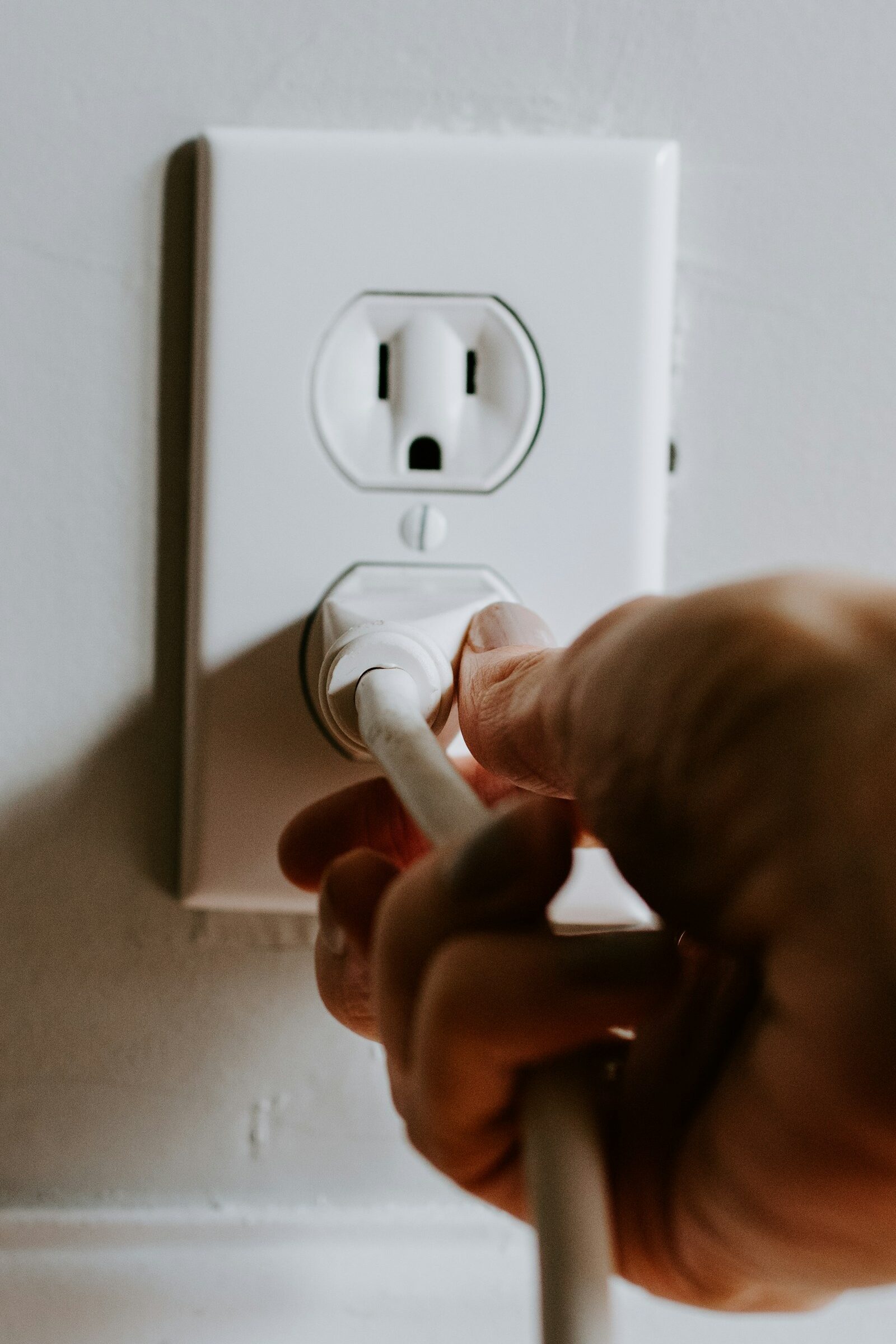
Stromprobleme verursachen mehr Fälle eines „toten Macs" als jede andere Ursache, und sie lassen sich am leichtesten ausschließen. Bevor Sie das Schlimmste annehmen, gehen Sie jede dieser Prüfungen durch:
- Kabel und Netzteil inspizieren: Achten Sie auf Ausfransungen, Knicke oder Brandspuren. Ein sichtbar beschädigtes MagSafe- oder USB-C-Kabel kann die Stromzufuhr vollständig unterbrechen. Wenn Sie ein Ersatzkabel haben, tauschen Sie es aus.
- Steckdose testen: Stecken Sie eine Lampe oder ein Handy-Ladegerät in dieselbe Steckdose, um zu bestätigen, dass sie Strom führt. Eine ausgelöste Sicherung ist eine überraschend häufige Ursache.
- Ladeanzeige prüfen: Bei MacBooks mit MagSafe sollte die LED orange (lädt) oder grün (geladen) leuchten. Schließen Sie bei USB-C-Modellen ein Ladegerät an und warten Sie bis zu 10 Minuten, bevor Sie den Mac einschalten. Ein vollständig entladener Akku braucht manchmal eine kurze Aufladung, bevor der Mac startet.
- Anderen USB-C-Anschluss ausprobieren: Stecken Sie bei MacBooks mit mehreren USB-C-Anschlüssen das Ladegerät auf der gegenüberliegenden Seite ein. Das Ladeverhalten bei USB-C-Modellen kann eigenwillig sein, wenn ein Anschluss eine schlechte Verbindung hat. Es lohnt sich auch, den Stecker um 180 Grad im Anschluss zu drehen.
- Alle Zubehörteile trennen: Ziehen Sie jede externe Festplatte, jeden Hub, Monitor und jedes Peripheriegerät ab. Ein defektes Zubehörteil kann den Start stören. Schaltet sich der Mac ein, sobald alles getrennt ist, schließen Sie das Zubehör einzeln wieder an, um das schuldige Gerät zu finden.
2. Erzwingen Sie einen Neustart
Manchmal ist der Mac technisch eingeschaltet, aber in einem eingefrorenen Zustand blockiert, der ihn tot erscheinen lässt. Ein erzwungener Neustart behebt vorübergehende Speicherprobleme und lässt das System frisch starten:
- Halten Sie den Ein-/Ausschalter etwa 10 Sekunden lang gedrückt, bis sich der Mac vollständig ausschaltet.
- Warten Sie 5 Sekunden.
- Drücken Sie den Ein-/Ausschalter einmal, um neu zu starten.
Zeigt der Mac Lebenszeichen (ein kurzes Drehen des Lüfters, ein Aufblitzen der Hintergrundbeleuchtung), schließt den Start aber nicht ab, fahren Sie mit Schritt 3 fort.
3. Starten Sie im abgesicherten Modus
Der abgesicherte Modus startet macOS mit dem minimalen Satz an Systemsoftware und deaktiviert dabei Erweiterungen von Drittanbietern, Anmeldeobjekte und nicht wesentliche Startprozesse. Startet Ihr Mac im abgesicherten Modus erfolgreich, liegt das Problem fast sicher an einem Softwarekonflikt oder einem beschädigten Anmeldeobjekt und nicht an einem Hardwarefehler.
Für Macs mit Apple Silicon (M1, M2, M3, M4, M5):
- Fahren Sie Ihren Mac vollständig herunter.
- Halten Sie den Ein-/Ausschalter gedrückt, bis „Startoptionen werden geladen" erscheint.
- Wählen Sie Ihr Startvolume aus.
- Halten Sie die Umschalttaste (Shift) gedrückt und klicken Sie dann auf Im abgesicherten Modus fortfahren.
Für Intel-Macs:
- Schalten Sie Ihren Mac ein oder starten Sie ihn neu.
- Halten Sie sofort die Umschalttaste (Shift) gedrückt.
- Lassen Sie Umschalt los, sobald das Anmeldefenster erscheint. In der Menüleiste erscheint dann „Sicherer Systemstart".
Startet Ihr Mac im abgesicherten Modus, versuchen Sie vor dem normalen Neustart Folgendes: Entfernen Sie kürzlich installierte Apps, suchen Sie in den Systemeinstellungen nach macOS-Updates und löschen Sie alle Kernel-Erweiterungen oder Sicherheitstools von Drittanbietern, die beim Start laufen. Starten Sie anschließend ohne abgesicherten Modus neu, um zu sehen, ob das Problem behoben ist. Startet Ihr Mac danach zwar wieder, arbeitet aber spürbar zäh, führt Sie unsere Anleitung mit 20 erprobten Lösungen für einen langsamen Mac durch die häufigsten Ursachen.
4. Prüfen Sie das Display
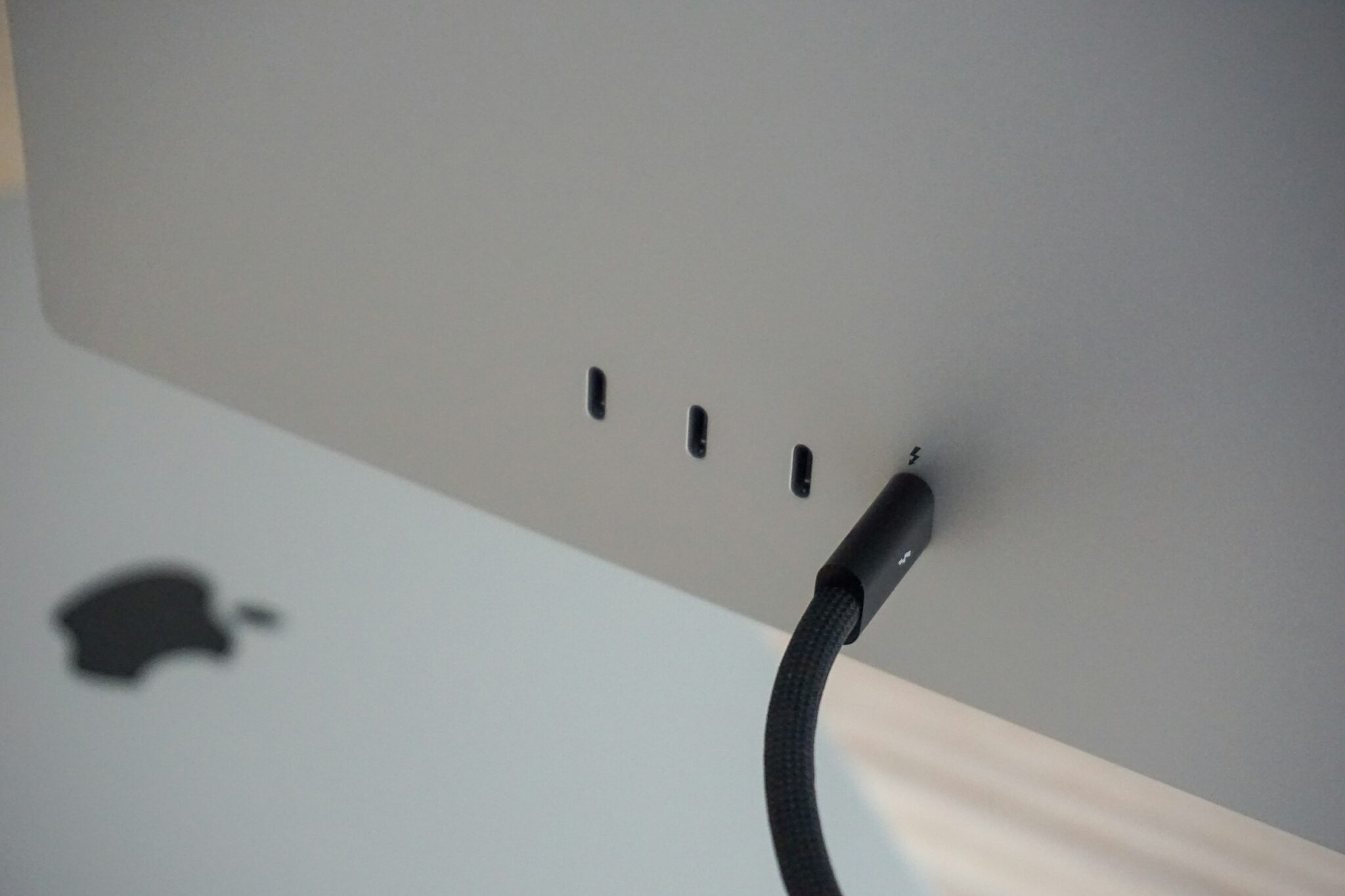
Möglicherweise läuft Ihr Mac ganz normal, während das Display dunkel bleibt. Bevor Sie auf einen Startfehler schließen, schließen Sie ein Displayproblem aus:
- Helligkeit: Drücken Sie mehrmals die Taste zum Erhöhen der Helligkeit (oder F2). Es passiert leicht, dass die Helligkeit versehentlich auf null gestellt wird.
- Test mit externem Monitor: Schließen Sie einen Monitor über HDMI oder DisplayPort an. Zeigt der externe Bildschirm den Schreibtisch, funktioniert der Mac selbst und das eingebaute Display ist das Problem.
- Kabelprüfung: Wenn Sie einen Desktop-Mac mit separatem Monitor nutzen, stecken Sie das Kabel an beiden Enden neu ein und probieren Sie einen anderen Anschluss oder ein anderes Kabel aus.
Ein schwarzes internes Display bei einem MacBook deutet meist auf eine defekte Hintergrundbeleuchtung oder ein defektes LCD-Panel hin. An diesem Punkt ist ein autorisierter Apple Service Provider oder ein Termin an der Genius Bar eines Apple Store der richtige nächste Schritt.
5. Setzen Sie den SMC zurück (nur Intel-Macs)
Der System Management Controller (SMC) steuert die Stromversorgung, das Laden des Akkus, die Lüftergeschwindigkeit und das Ruhezustandsverhalten bei Intel-Macs. Wird sein interner Zustand inkonsistent, oft nach einer vollständigen Akkuentladung oder einem ungewöhnlichen Stromereignis, kann der Mac den Start oder das Laden verweigern. Ein Zurücksetzen behebt diesen Zustand.
Macs mit Apple Silicon haben keinen separaten SMC. Das Energiemanagement ist direkt in den M-Chip integriert und wird automatisch zurückgesetzt. Wenn Sie einen Mac mit M1, M2, M3, M4 oder M5 haben, springen Sie zu Schritt 6.
Für Intel-Macs mit T2-Chip (die meisten Intel-Macs ab 2018):
- Fahren Sie Ihren Mac herunter.
- Halten Sie die linke Ctrl-Taste (Control), die linke Wahltaste (Option) und die rechte Umschalttaste (Shift) 7 Sekunden lang gedrückt.
- Halten Sie zusätzlich zu diesen drei Tasten den Ein-/Ausschalter weitere 7 Sekunden lang gedrückt.
- Lassen Sie alle Tasten los und warten Sie einige Sekunden.
- Drücken Sie den Ein-/Ausschalter, um Ihren Mac einzuschalten.
Für Intel-MacBooks ohne T2-Chip (fest verbauter Akku, vor 2018):
- Fahren Sie Ihren Mac herunter und schließen Sie das Netzteil an.
- Drücken Sie gleichzeitig Umschalt-Ctrl-Wahltaste (alle auf der linken Seite der Tastatur) und den Ein-/Ausschalter und halten Sie sie 10 Sekunden lang gedrückt.
- Lassen Sie alle Tasten los.
- Drücken Sie den Ein-/Ausschalter, um Ihren Mac zu starten.
Für Intel-Desktop-Macs (iMac, Mac mini, Mac Pro):
- Fahren Sie den Mac herunter und ziehen Sie das Netzkabel ab.
- Warten Sie 15 Sekunden.
- Stecken Sie das Netzkabel wieder ein und warten Sie 5 Sekunden.
- Drücken Sie den Ein-/Ausschalter, um zu starten.
Versuchen Sie nach dem SMC-Reset einen normalen Neustart. Besteht das Problem weiter, fahren Sie mit Schritt 6 fort.
6. Setzen Sie den NVRAM zurück (nur Intel-Macs)
Der NVRAM (Non-Volatile Random-Access Memory) speichert Einstellungen, auf die Ihr Mac beim Start schnell zugreifen muss: Bildschirmauflösung, Lautstärke der Lautsprecher, Auswahl des Startvolumes und Zeitzone. Beschädigte NVRAM-Einträge können manchmal einen sauberen Start verhindern.
Macs mit Apple Silicon testen und setzen den NVRAM bei jedem Start automatisch zurück. Für M-Chips gibt es dafür keinen Tastaturkurzbefehl. Wenn Sie einen Mac mit Apple Silicon haben, gehen Sie direkt zu Schritt 7.
Für Intel-Macs (mit oder ohne T2-Chip):
- Fahren Sie Ihren Mac herunter.
- Drücken Sie den Ein-/Ausschalter und halten Sie sofort Wahltaste, Befehlstaste, P und R zusammen gedrückt.
- Halten Sie alle vier Tasten etwa 20 Sekunden lang gedrückt. Bei älteren Intel-Macs ertönt der Startton zweimal. Bei neueren Intel-Macs erscheint und verschwindet das Apple-Logo zweimal.
- Lassen Sie die Tasten los und lassen Sie den Mac weiter starten.
Prüfen Sie nach dem Zurücksetzen Ihre Systemeinstellungen, da Lautstärke, Bildschirmauflösung und die Auswahl des Startvolumes möglicherweise auf die Standardwerte zurückgesetzt wurden.
7. Installieren Sie macOS über die Wiederherstellung neu
Startet Ihr Mac immer noch nicht, ist die macOS-Installation möglicherweise beschädigt. Die macOS-Wiederherstellung ermöglicht es Ihnen, das Startvolume zu reparieren oder das Betriebssystem neu zu installieren, ohne Ihre Daten zu löschen.
Wiederherstellungsmodus aufrufen:
- Macs mit Apple Silicon: Fahren Sie herunter und halten Sie dann den Ein-/Ausschalter gedrückt, bis „Startoptionen werden geladen" erscheint. Klicken Sie auf Optionen und dann auf Fortfahren.
- Intel-Macs: Starten Sie neu, während Sie Befehlstaste + R gedrückt halten. Für die Internet-Wiederherstellung (lädt die neueste macOS-Version von Apple herunter) halten Sie stattdessen Wahltaste + Befehlstaste + R gedrückt.
In der Wiederherstellung angekommen:
- (Optional) Zuerst das Volume reparieren: Öffnen Sie das Festplattendienstprogramm, wählen Sie in der Seitenleiste Ihr Startvolume aus und klicken Sie auf Erste Hilfe. Damit werden Dateisystemfehler geprüft und behoben. Meldet die Erste Hilfe Fehler, die sie nicht beheben kann, ist eine vollständige Neuinstallation der nächste Schritt.
- macOS neu installieren: Wählen Sie im Wiederherstellungsmenü macOS neu installieren und folgen Sie den Anweisungen auf dem Bildschirm. Für den Download des Installationsprogramms benötigen Sie eine Internetverbindung. Dieser Vorgang ersetzt Systemdateien, ohne Ihre persönlichen Daten oder Programme anzutasten.
Wenn Sie kürzlich macOS aktualisiert haben und der Mac danach nicht mehr reagierte, löst eine Neuinstallation über die Wiederherstellung das Problem fast immer.
8. Führen Sie Apple Diagnostics aus
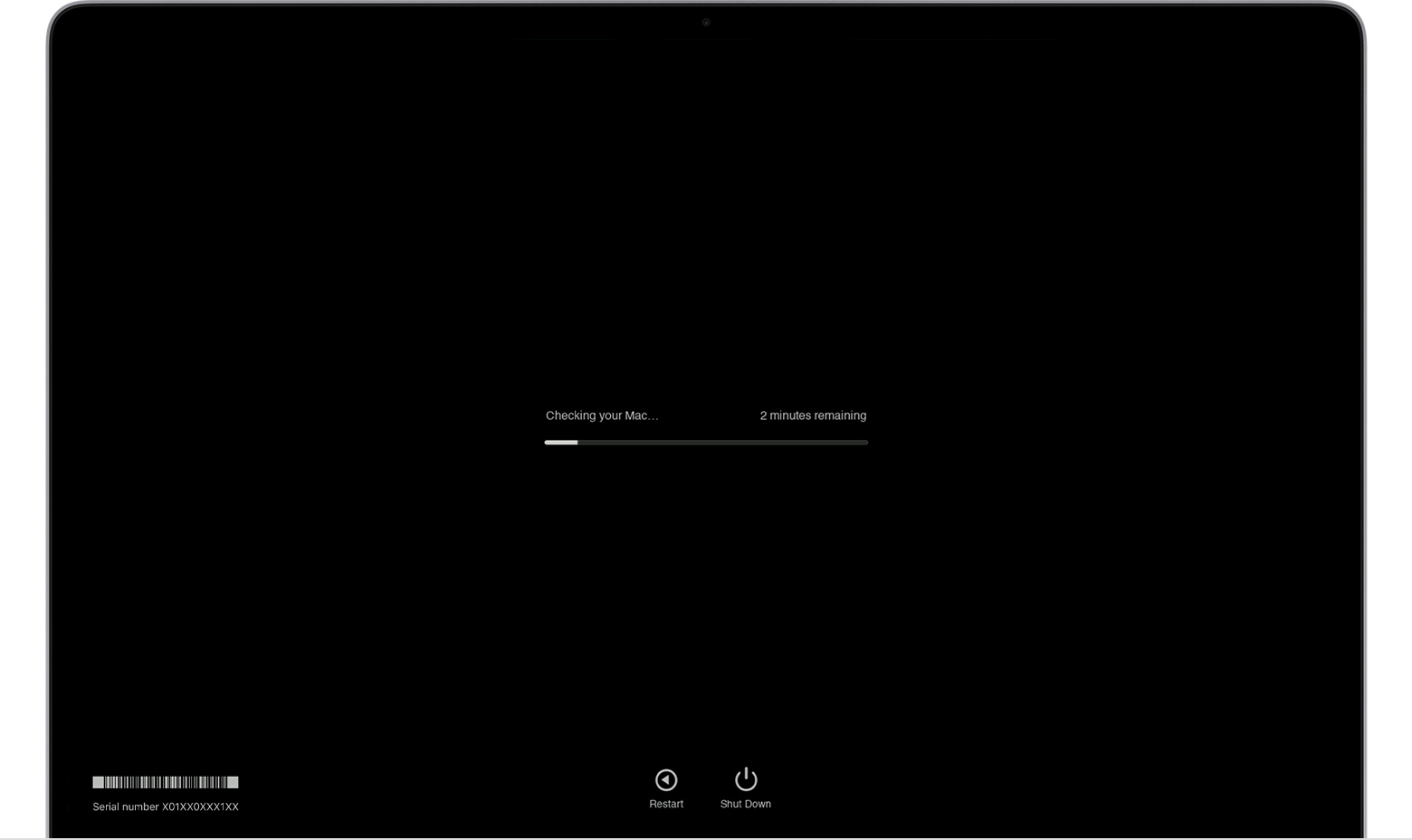
Apple Diagnostics ist ein integriertes Testwerkzeug, das den Speicher, die Festplatte, den Akku und andere Hardwarekomponenten Ihres Mac prüft. Es auszuführen hilft festzustellen, ob es sich um ein Software- oder ein Hardwareproblem handelt, bevor Sie den Apple Support einschalten.
Für Macs mit Apple Silicon:
- Fahren Sie Ihren Mac herunter und trennen Sie alle Zubehörteile bis auf die Stromversorgung.
- Halten Sie den Ein-/Ausschalter gedrückt, bis „Startoptionen werden geladen" erscheint.
- Drücken Sie Befehlstaste + D.
- Folgen Sie den Anweisungen auf dem Bildschirm.
Für Intel-Macs:
- Fahren Sie Ihren Mac herunter und trennen Sie alle Zubehörteile bis auf Stromversorgung, Tastatur, Maus und Display.
- Schalten Sie Ihren Mac ein und halten Sie sofort die Taste D gedrückt.
- Lassen Sie D los, sobald der Bildschirm von Apple Diagnostics erscheint.
- Folgen Sie den Anweisungen auf dem Bildschirm.
Der Test dauert einige Minuten und zeigt die Ergebnisse mit Referenzcodes an. Notieren Sie sich jeden angezeigten Code: Codes, die mit „PPT" beginnen, weisen auf Akkuprobleme hin, „VDH" betrifft die Festplatte und „ADP" deutet auf Probleme mit dem Netzteil hin. Teilen Sie diese Codes dem Apple Support oder einem autorisierten Service Provider mit, um eine schnellere Diagnose zu erhalten.
9. Kontaktieren Sie den Apple Support
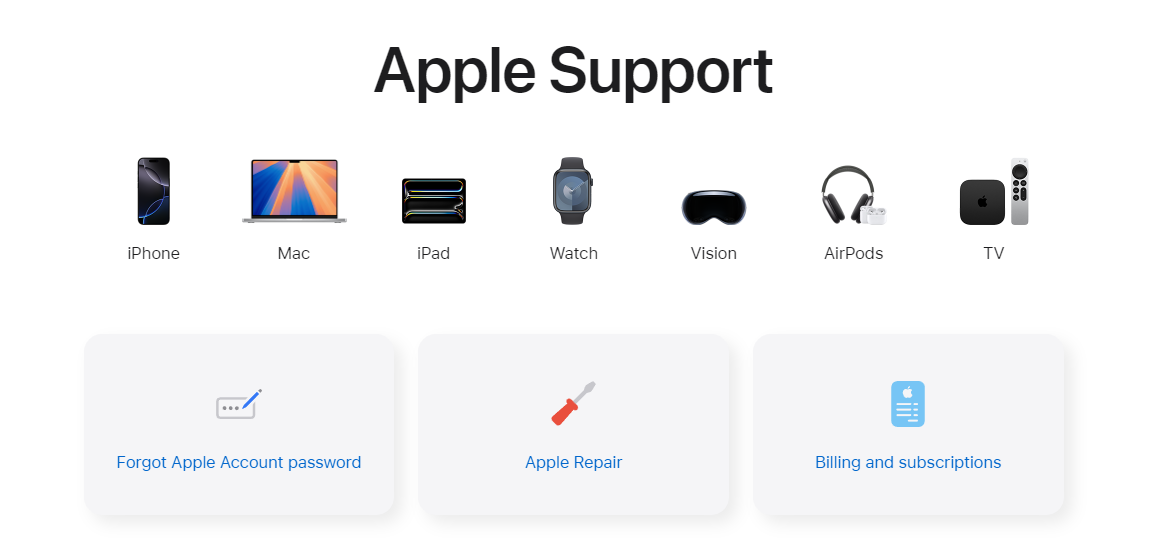
Wenn Sie alle oben genannten Schritte durchgearbeitet haben und Ihr Mac immer noch nicht startet, handelt es sich wahrscheinlich um einen Hardwarefehler, der eine professionelle Reparatur erfordert. Der Apple Support kann Ferndiagnosen durchführen, Sie zu Reparaturoptionen beraten und Ihnen sagen, ob Ihr Mac für ein Reparaturprogramm infrage kommt.
So erreichen Sie den Apple Support:
- Apple-Support-Website: Gehen Sie auf support.apple.com, um mit einer Fachkraft zu chatten, einen Anruf zu vereinbaren oder eine Reparatur zu buchen.
- Apple Support App: Auf jedem iPhone oder iPad verfügbar, falls Sie Ihren Mac nicht nutzen können.
- Genius Bar im Apple Store: Vereinbaren Sie einen Termin für eine Beurteilung vor Ort.
- Autorisierter Apple Service Provider: Finden Sie einen unter locate.apple.com, wenn kein Apple Store in der Nähe ist.
Bevor Sie den Support kontaktieren, halten Sie bereit:
- Die Seriennummer Ihres Mac (auf der Unterseite des Geräts aufgedruckt oder über die Systeminformationen auf einem anderen Gerät sichtbar).
- Alle Referenzcodes von Apple Diagnostics, die Sie in Schritt 8 notiert haben.
- Eine klare Beschreibung, wann das Problem begann und was Sie bereits versucht haben.
Ist Ihr Mac noch durch die standardmäßige einjährige Garantie oder durch AppleCare+ abgedeckt, werden Reparaturen vor Ort oft kostenlos übernommen.
10. Ziehen Sie einen generalüberholten Mac in Betracht
Wenn die Reparaturkosten den Wert Ihres aktuellen Geräts übersteigen oder es schlicht zu alt ist, um den Aufwand zu rechtfertigen, lohnt sich ein generalüberholter Mac. Generalüberholte Modelle von Apple und zertifizierten Händlern durchlaufen vor dem Weiterverkauf gründliche Tests, den Austausch von Komponenten bei Bedarf und eine Qualitätsprüfung. Zudem sind sie durch eine Garantie abgedeckt, sodass Sie beim Schutz nicht bei null anfangen.
Im Juli 2026 starten generalüberholte MacBooks bei rund 79 €, ein konkreter Weg zu einem neueren Gerät, ohne den vollen Neupreis zu zahlen. Die Ersparnis gegenüber dem Neukauf kann erheblich sein: oft 20 bis 40 % bei aktuellen Apple-Silicon-Modellen und mehr bei etwas älterer Hardware.
Deshalb entscheiden sich viele Menschen für ein generalüberholtes Gerät statt für eine Reparatur:
- Geringere Kosten: Ein generalüberholtes MacBook mit Apple Silicon kostet oft weniger als eine große Reparatur der Hauptplatine (Logic Board) bei einem älteren Intel-Modell.
- Geprüfter Zustand: Jedes Gerät besteht vor dem Angebot Funktionstests, und defekte Teile werden ersetzt.
- Garantie inklusive: Jede Anzeige bei RefurbMe ist durch mindestens 30 Tage Garantie abgedeckt, während der Apple Store selbst eine einjährige eingeschränkte Garantie bietet.
- Nachhaltige Wahl: Ein zertifiziertes generalüberholtes Gerät verlängert die Lebensdauer des Produkts und reduziert Elektroschrott.
Um die Preise von Back Market, Amazon Renewed, dem Apple Store und weiteren geprüften Anbietern in Echtzeit zu vergleichen, nutzen Sie RefurbMe. Sie können nach Modell, Speicher, Zustand und Preis filtern und Preisalarme einrichten, damit Sie benachrichtigt werden, sobald eine bestimmte Konfiguration verfügbar wird.
So können Sie zum Beispiel gleich hier alle aktuellen Angebote für generalüberholte MacBooks mit Apple Silicon durchsehen: